1편에서 구글 시트 빈 틀을 만들었으니, 이제 Make로 그 시트를 읽어서 Gemini가 비공개 초안을 쓰게 만드는 시나리오를 구성한다.
결론부터 말하면, Make에서 모듈 6개를 순서대로 연결하면 시트에 주제 한 줄만 있어도 Blogger에 Draft(비공개) 초안이 자동으로 쌓인다. 이 글에서는 시나리오 ① 「시트 주제 → Gemini 초안 생성」을 처음부터 만든다.
2026년 10월 기준, Make 무료 플랜(Active 2개 제한)과 Google Gemini를 사용한다. 시나리오 ②(승인 후 공개)는 다음 편에서 다룬다.

1. Make 로그인하고 My private space 선택
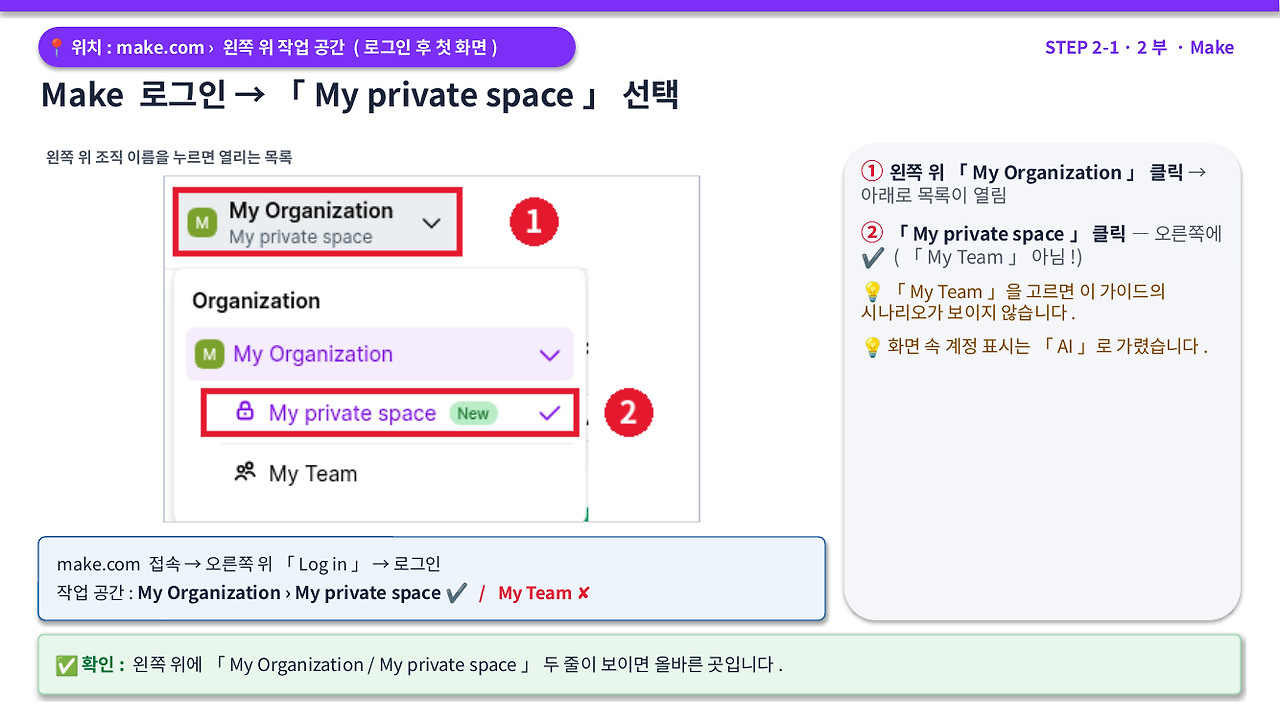
- make.com에 접속해 로그인한 뒤 왼쪽 위 조직 이름을 클릭한다.
- 목록에서 My private space를 선택한다. My Team이 아니다.
- 왼쪽 위에 「My Organization / My private space」가 보이면 올바른 위치다.
My Team을 고르면 이 가이드의 시나리오가 보이지 않으니 주의한다.
2. 새 시나리오 만들기
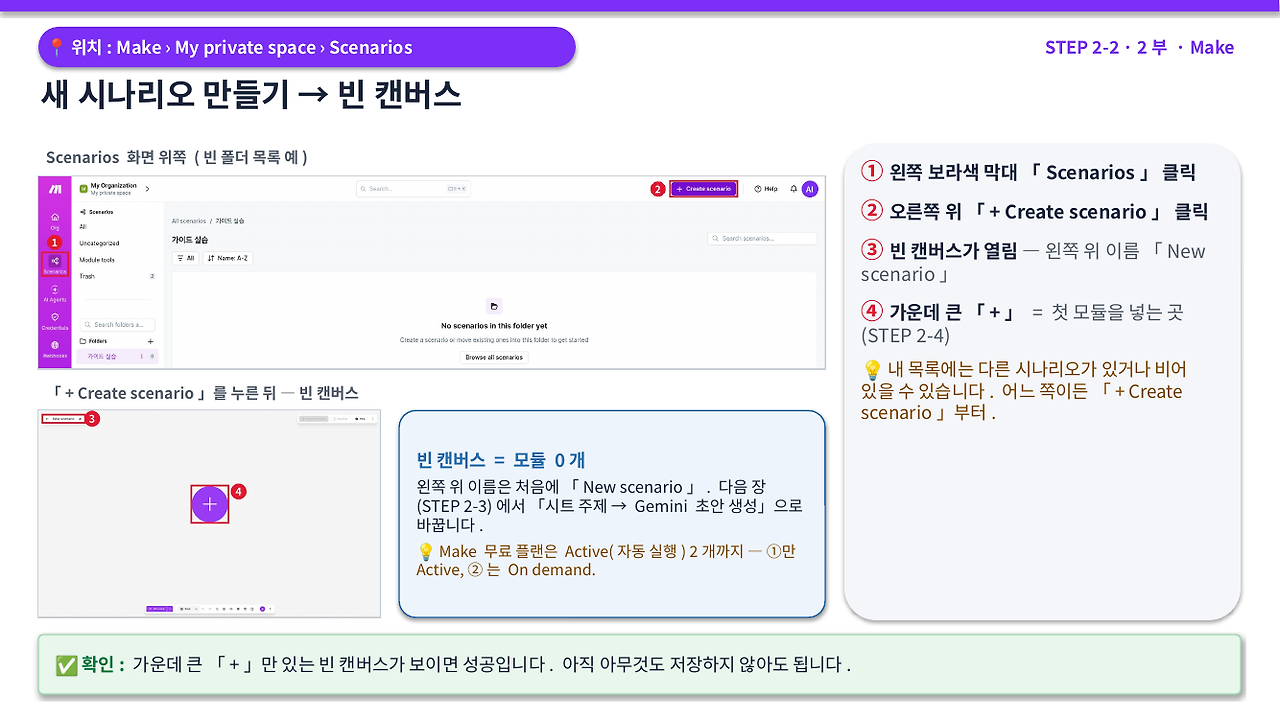
- 왼쪽 메뉴에서 Scenarios를 클릭한다.
- 오른쪽 위 + Create scenario를 누른다.
- 빈 캔버스가 열리면 가운데 큰 + 버튼이 첫 모듈을 넣는 곳이다.
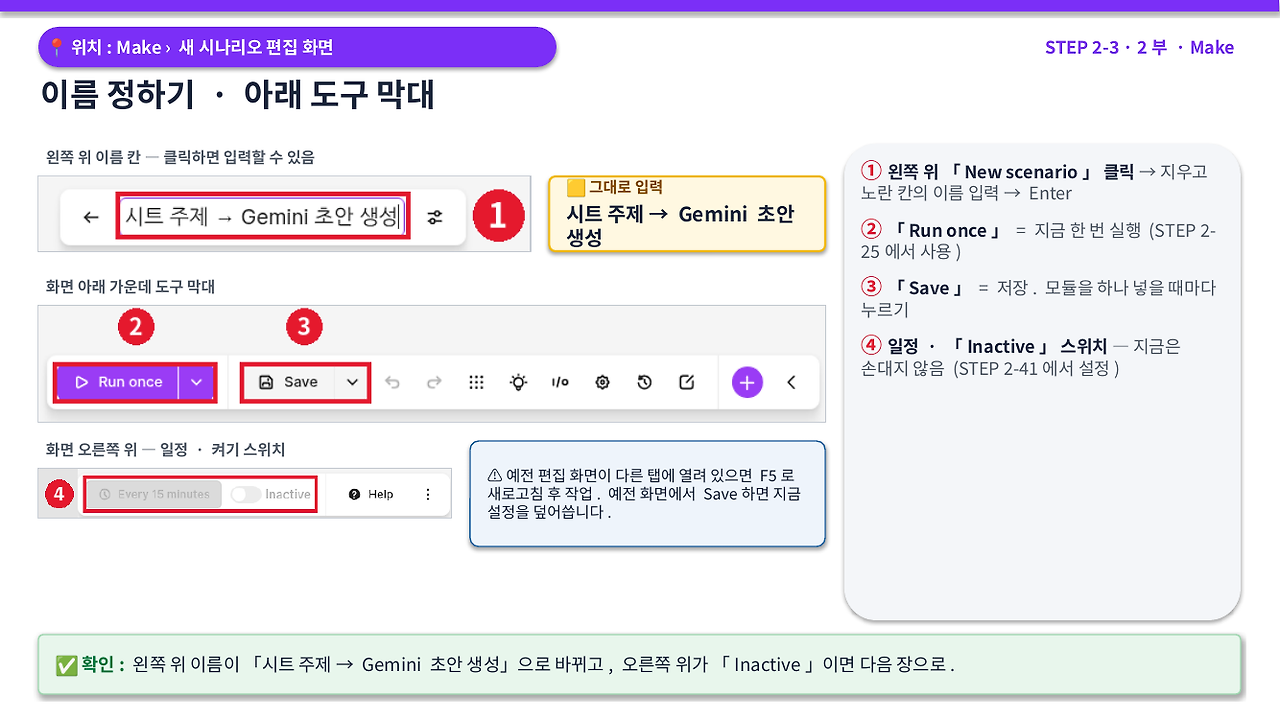
- 왼쪽 위 이름을 클릭해서 「시트 주제 → Gemini 초안 생성」으로 바꾼다.
오른쪽 위가 Inactive 상태여도 지금은 건드리지 않는다. 저장은 모듈을 넣을 때마다 Save를 누른다.
3. 모듈 ① Google Sheets > Search Rows
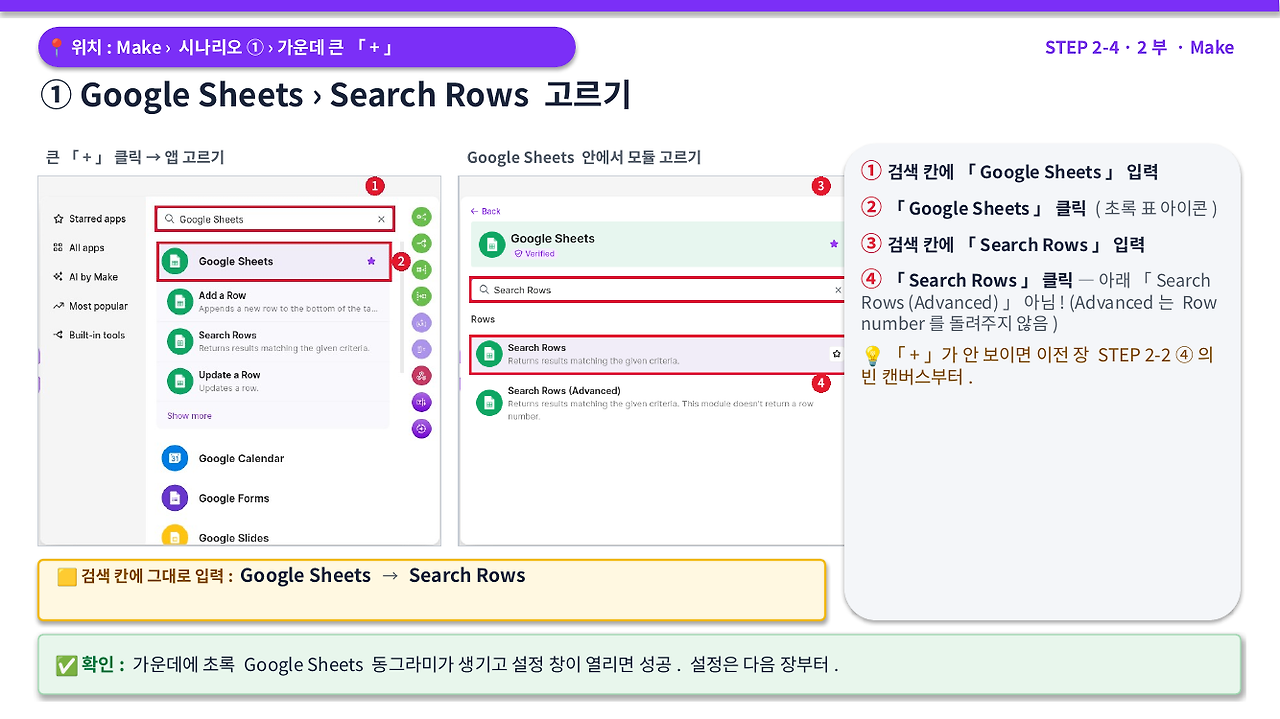
- 가운데 +를 클릭하고 검색창에 Google Sheets를 입력한 뒤 선택한다.
- 다시 검색창에 Search Rows를 입력하고 선택한다. Search Rows (Advanced)가 아니다.
- Connection에서 Add를 눌러 Google 계정을 연결한다. 블로그를 만든 계정으로 Sign in with Google → 허용.
- Search Method는 Select from My Drive, Spreadsheet Name은 「make 블로그 콘텐츠」, Sheet Name은 시트1, Table contains headers는 Yes, Column range는 A-CZ로 둔다.
- 필터는 주제(A)가 비어 있지 않고 상태(E)가 비어 있는 행을 찾도록 설정한다. Limit은 2로 둔다.
이 모듈이 시트에서 아직 처리되지 않은 주제 행을 찾아온다.
4. 모듈 ② Gemini AI > Simple text prompt
Gemini가 글을 쓰도록 프롬프트를 설정한다. 모델은 gemini-2.5-flash를 쓴다.
프롬프트 예시(핵심 부분):
너는 AI를 처음 접하는 초보자에게 쉽게 설명하는 한국어 블로그 작가야.
아래 주제와 핵심 키워드로 블로그 글 1편을 써줘.

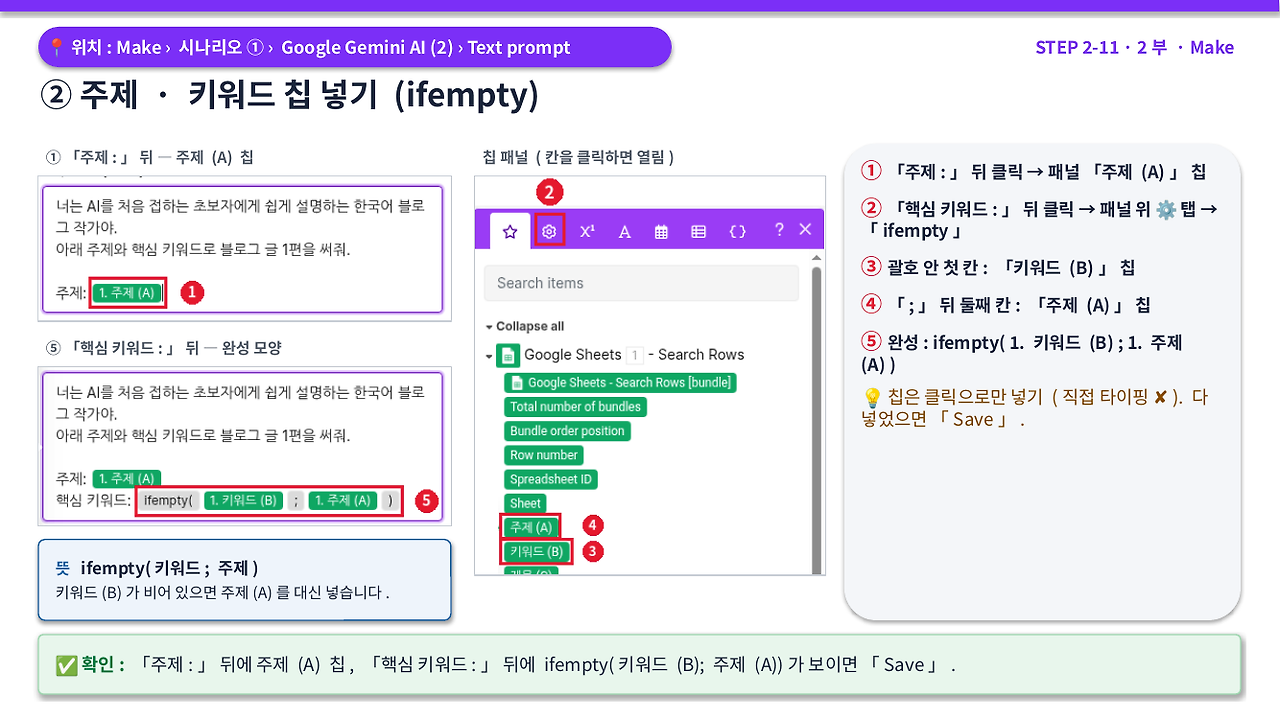
주제: {{주제(A)}}
핵심 키워드: {{ifempty(키워드(B); 주제(A))}}
칩은 직접 타이핑하지 말고 클릭으로 넣는다. ifempty는 키워드가 비어 있으면 주제로 대체하는 함수다.
프롬프트에 출력 형식(JSON) 규칙을 명확히 적어야 다음 단계에서 파싱이 잘 된다. 제목·검색설명·라벨·본문 키를 정확히 요청한다.
5. 모듈 ③ Text parser > Replace 와 ④ JSON > Parse JSON
- Text parser의 Replace로 Gemini 응답에서 JSON 부분만 남긴다. New value에 empty string 칩을 넣어 불필요한 텍스트를 제거한다.
- JSON 모듈의 Parse JSON으로 제목·검색설명·라벨·본문을 각각 분리한다.
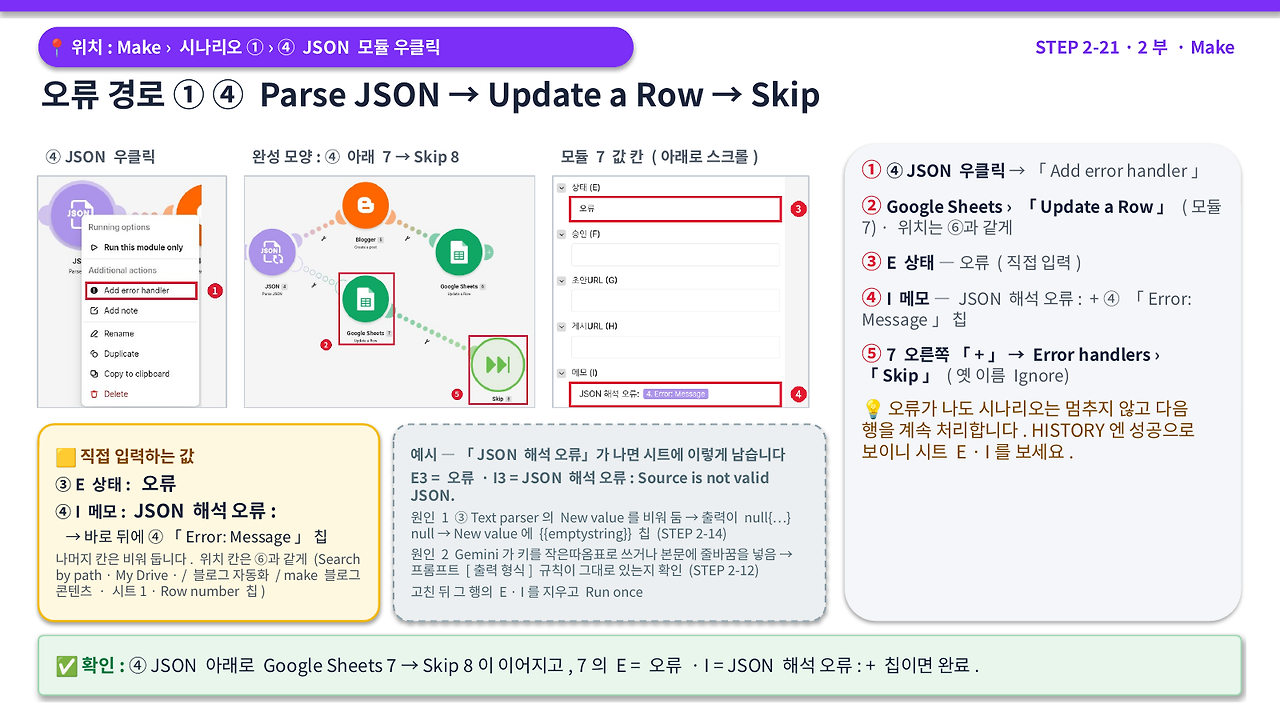
이 단계에서 오류가 나면 시트 E열에 「오류」, I열에 메모가 남도록 오류 경로를 따로 연결한다.
6. 모듈 ⑤ Blogger > Create a post
- Status를 반드시 Draft로 선택한다. Live나 Scheduled는 고르지 않는다.
- Title, Content, Labels 등에 파싱된 값을 연결한다.
자동 공개는 하지 않는다. 초안만 만들고, 공개는 다음 편에서 사람이 승인한 뒤에만 진행한다.
7. 모듈 ⑥ Google Sheets > Update a Row
성공적으로 초안이 만들어지면 시트 C(제목)·D(본문/설명)·E(상태=임시보관)·G(초안URL)·J(Post ID)를 업데이트한다.
오류 경로(④나 ⑤에서 실패 시)는 별도로 Update a Row를 연결해서 E=오류, I=오류 메시지를 기록하고 Skip으로 이어간다.
8. 첫 실행과 확인
- 시나리오를 Save한 뒤 Run once를 누른다.
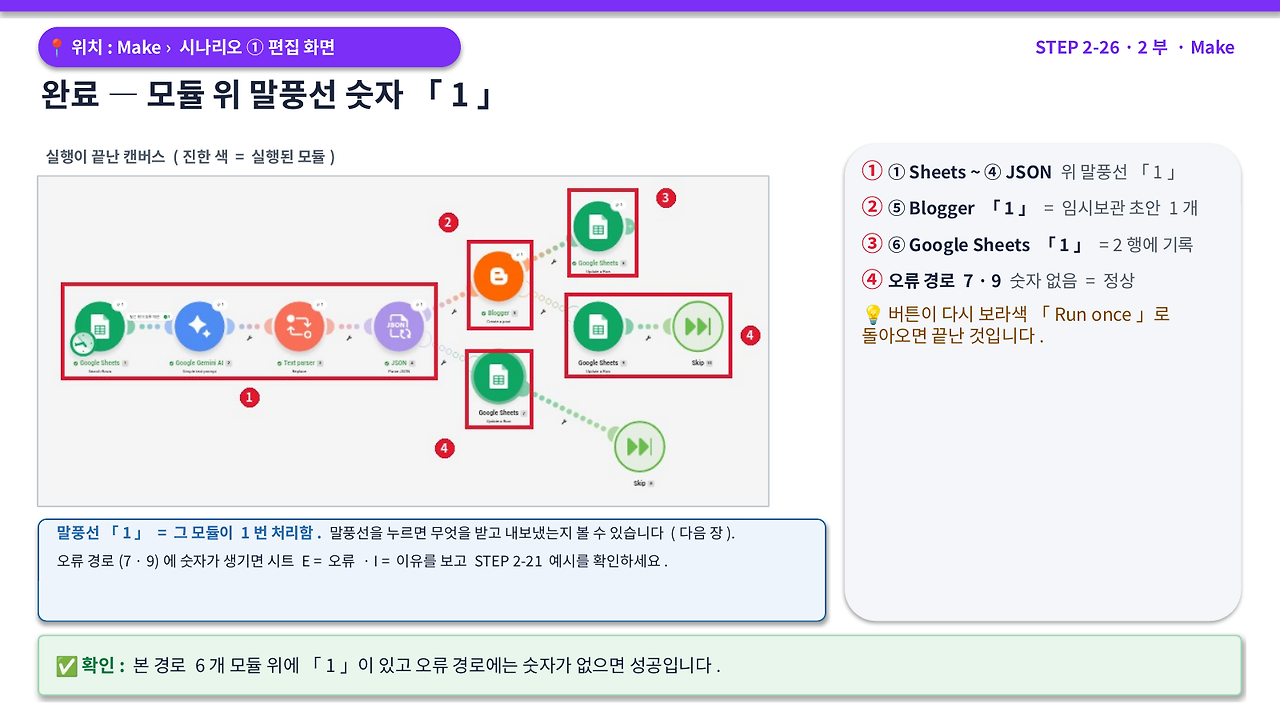
- 시트 2행의 C·D·E·G·J가 채워지고, Blogger 임시보관함에 초안이 1개 생기면 성공이다.
- 모듈 위에 말풍선 숫자 「1」이 보이면 한 번 처리된 것이다.
Make 무료 플랜은 Active(자동 실행)를 2개까지만 둘 수 있다. 시나리오 ①만 Active로 두고, 시나리오 ②는 On demand로 둔다.
9. 마무리 — 2편에서 한 일
- Make에서 시나리오 ①을 만들고 모듈 6개를 연결했다.
- 시트 주제 → Gemini 초안 생성 → Blogger Draft 저장 → 시트 기록까지 자동화했다.
- 오류가 나도 시트가 멈추지 않도록 오류 경로를 넣었다.
이제 시트에 주제를 적고 Run once만 하면 비공개 초안이 쌓인다. 다음 편에서는 초안을 읽고 승인한 뒤 공개 발행하는 시나리오 ②와 검토 과정을 다룬다.
'IT > AI 자동화' 카테고리의 다른 글
| AI 자동화로 블로그 수익까지 3편: 초안 검토·승인 후 공개 발행 (0) | 2026.10.25 |
|---|---|
| AI 자동화로 블로그 수익까지 1편: 구글 시트 준비 + 첫 주제 넣기 (0) | 2026.10.25 |
| GitHub 개념과 핵심 용어 쉽게 이해하기 + 바이브코딩을 위한 Claude Code 연동 방법 (0) | 2026.10.24 |
| 수노(SUNO AI)로 오직 피아노만 나오는 잔잔한 자장가 프롬프트 완전 정리 (0) | 2026.07.27 |
| 클로드 코드 원격 환경 구축! PC에 구축하고 태블릿, 핸드폰에서 계속 작업하는 방법 (0) | 2026.07.25 |