블로그 글을 매일 몇 개씩 쓰고 싶은데 처음부터 끝까지 손으로 쓰기엔 시간이 너무 든다. 그렇다고 AI가 쓴 글을 바로 공개하면 사실 오류나 중복, 제휴 고지 누락 같은 문제가 생긴다.
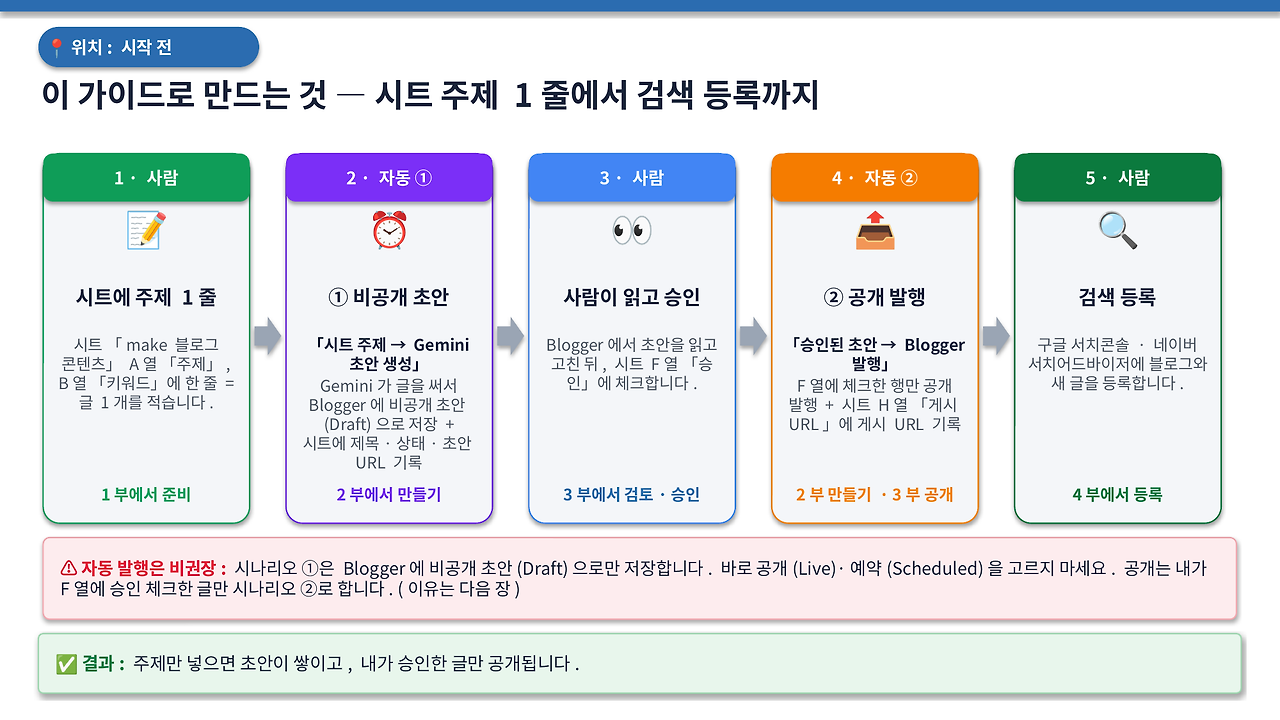
결론부터 말하면, 구글 시트에 주제 한 줄만 적으면 Make가 Gemini로 비공개 초안을 만들고, 내가 읽고 승인한 글만 공개하는 구조가 가장 안전하다. 이 글에서는 그 자동화의 시작인 구글 시트 빈 틀을 만든다.
2026년 10월 기준, 구글 계정 하나와 Make 무료 플랜으로 진행한다. 원본 가이드는 Blogger 예시이지만 원리는 티스토리 등 다른 플랫폼에도 응용할 수 있다.
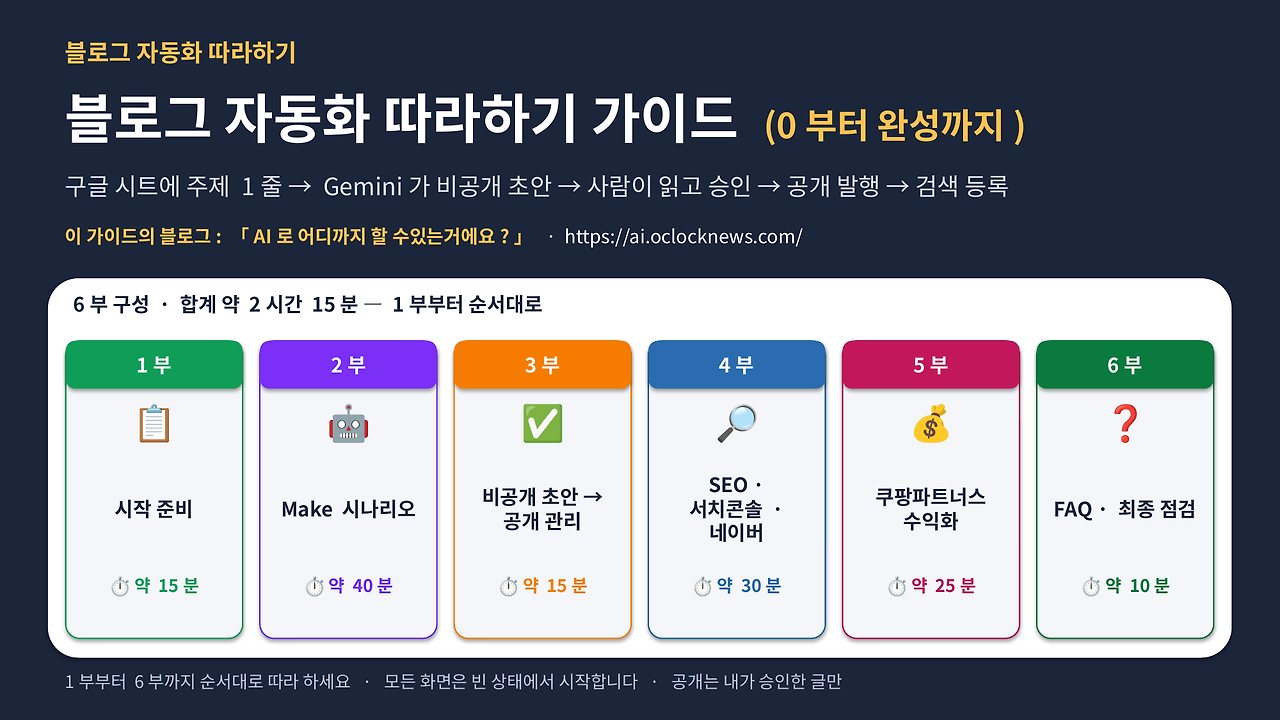
1. 왜 시트 한 줄 → 초안 → 승인 구조인가?
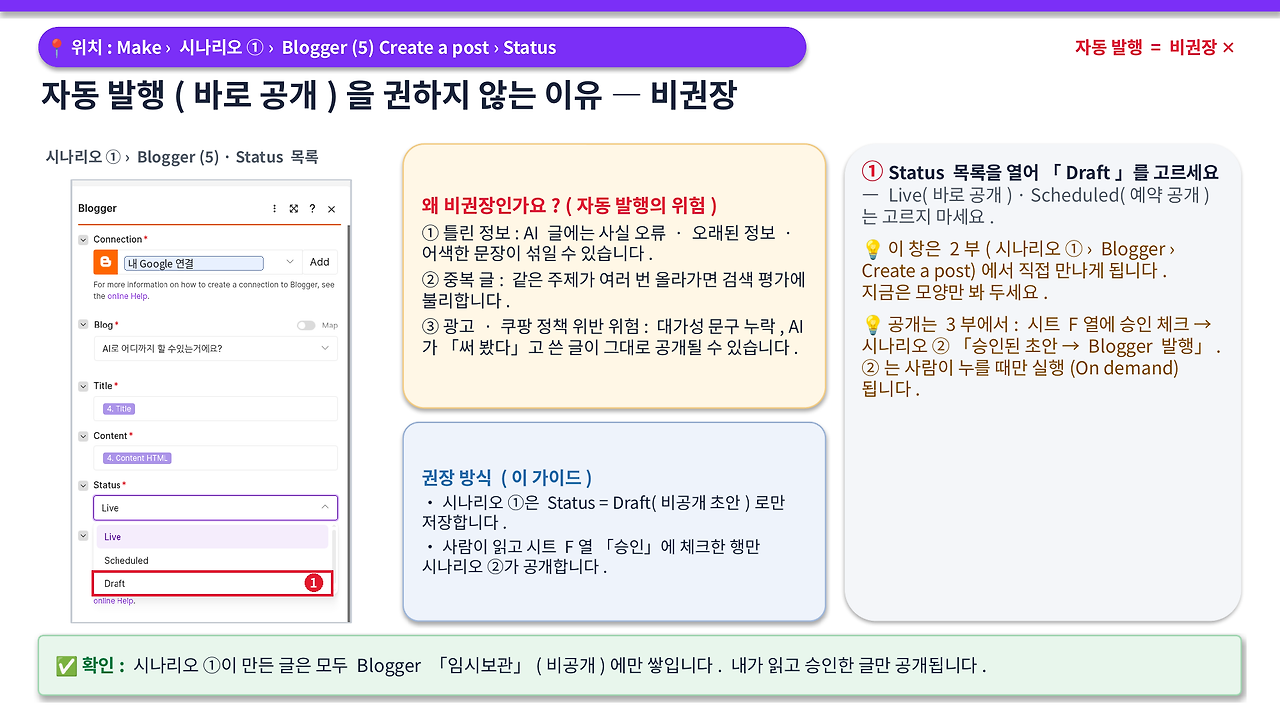
완전 자동 발행은 매력적으로 보이지만 실전에서는 위험하다.
- AI가 만든 글에는 사실 오류나 오래된 정보가 섞일 수 있다.
- 같은 주제가 반복되면 검색 평가에 불리하다.
- 쿠팡파트너스 같은 제휴 글을 그냥 공개하면 대가성 고지 누락 등 정책 위반 위험이 생긴다.
그래서 시나리오는 두 개로 나눈다.
- 시트 주제 → Gemini 초안 생성 (Blogger에 Draft(비공개)로만 저장)
- 시트에서 내가 승인 체크한 행만 → 공개 발행
자동 발행은 비권장이다. 시나리오 ①은 항상 Draft로만 저장하고, 공개는 내가 F열에 체크한 글만 시나리오 ②로 진행한다.
공개는 내가 읽고 고친 뒤에만 일어난다. 이 원칙을 지키면 자동화의 효율과 직접 관리의 안전성을 같이 가져갈 수 있다.
2. 준비물 4가지
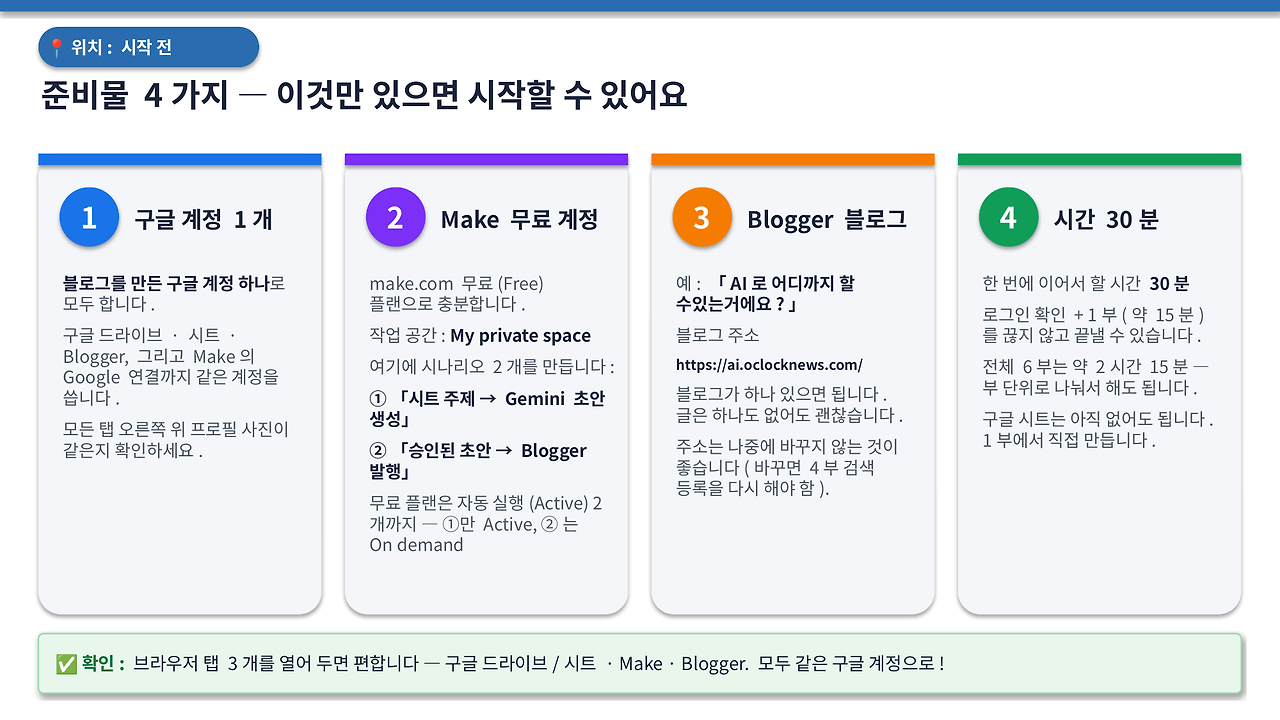
시작 전에 이것만 있으면 된다.
- 구글 계정 1개 (드라이브·시트·Blogger·Make 연결까지 같은 계정)
- Make 무료 계정 (make.com Free 플랜, 작업 공간은 My private space)
- Blogger 블로그 1개 (주소는 나중에 바꾸지 않는 게 좋다. 바꾸면 검색 등록을 다시 해야 한다)
- 한 번에 이어서 할 시간 30분 정도 (1편 세팅은 15분 안팎)
브라우저 탭을 3개 열어 두면 편하다: 구글 드라이브/시트, Make, Blogger. 모든 탭의 오른쪽 위 프로필이 같은 계정인지 확인한다. 계정이 다르면 Make가 시트를 못 찾는다.
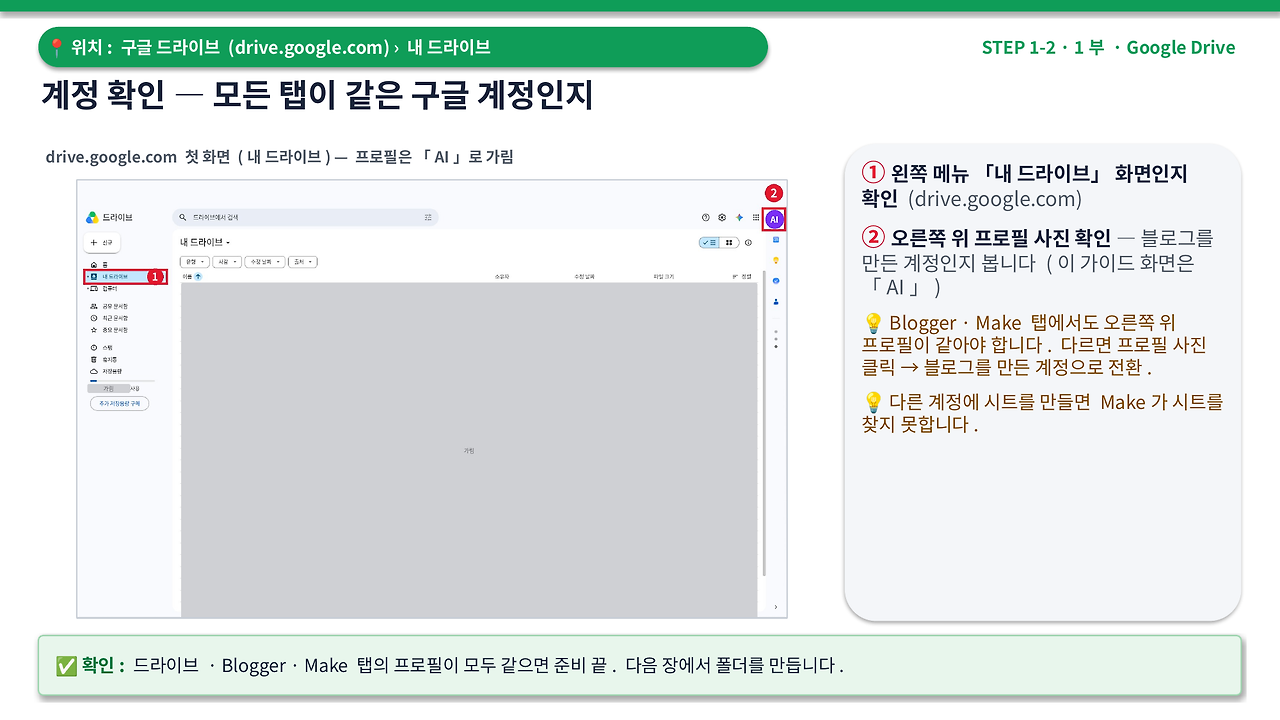
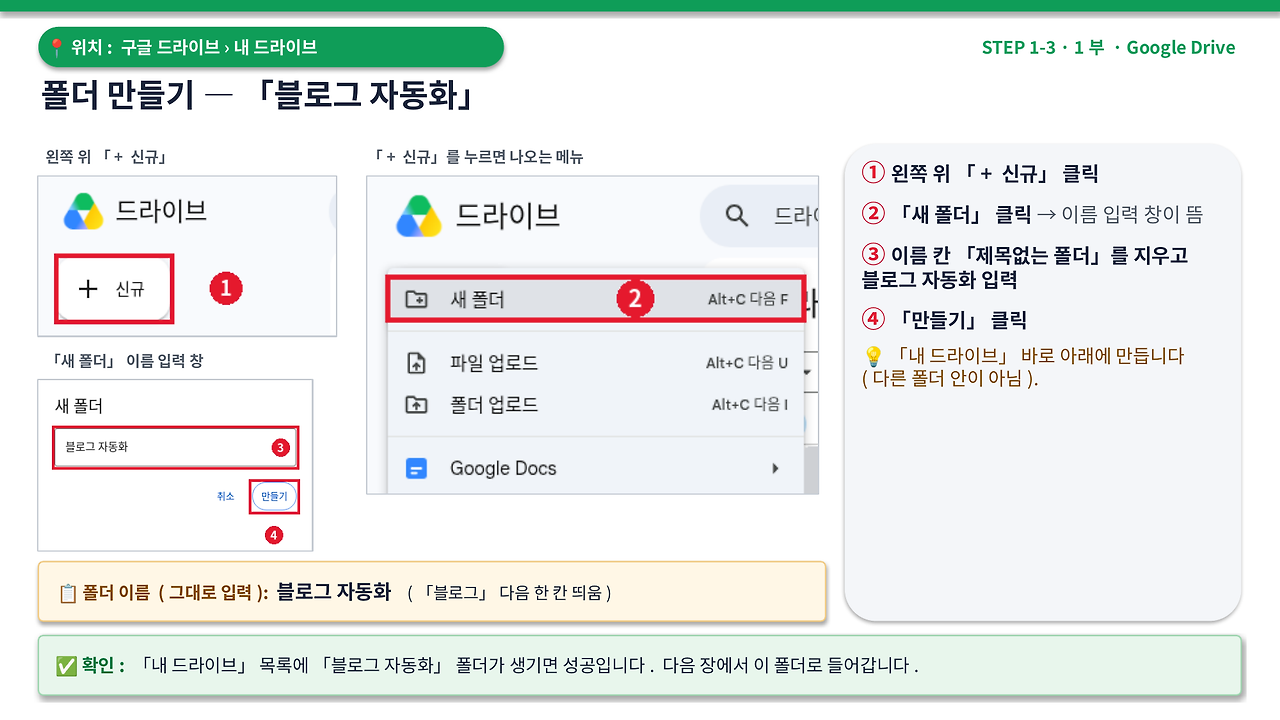
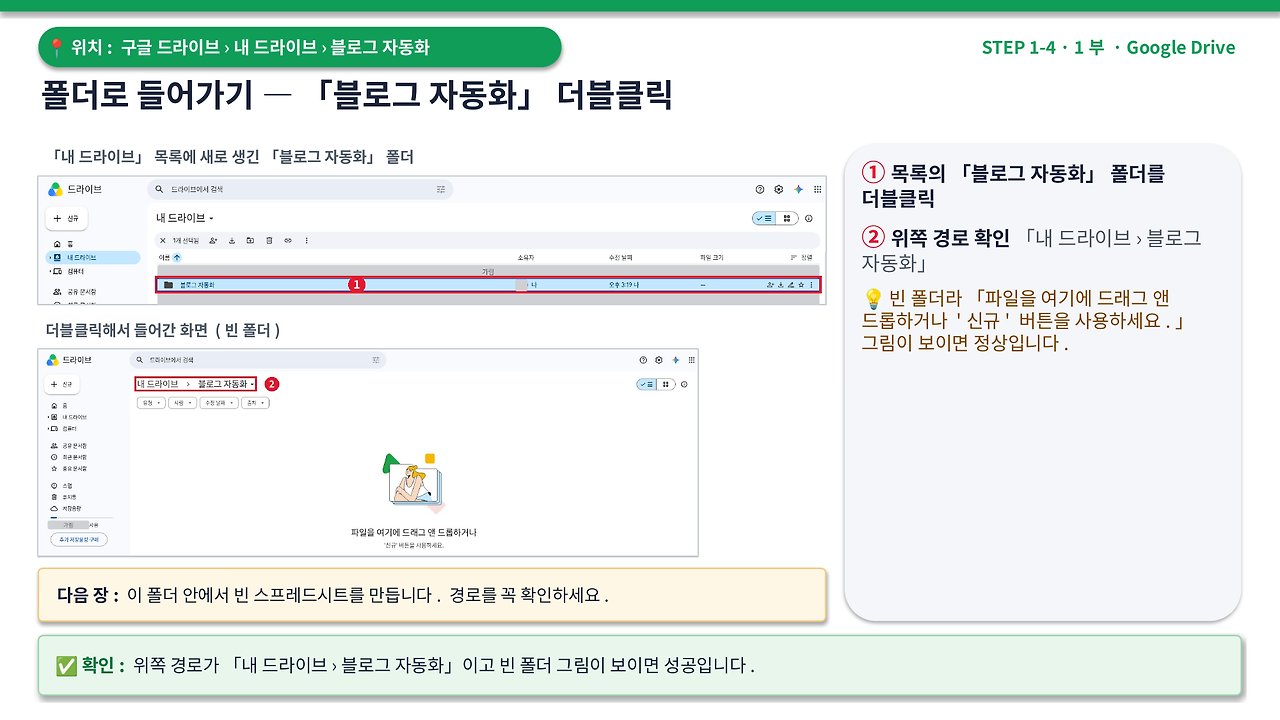
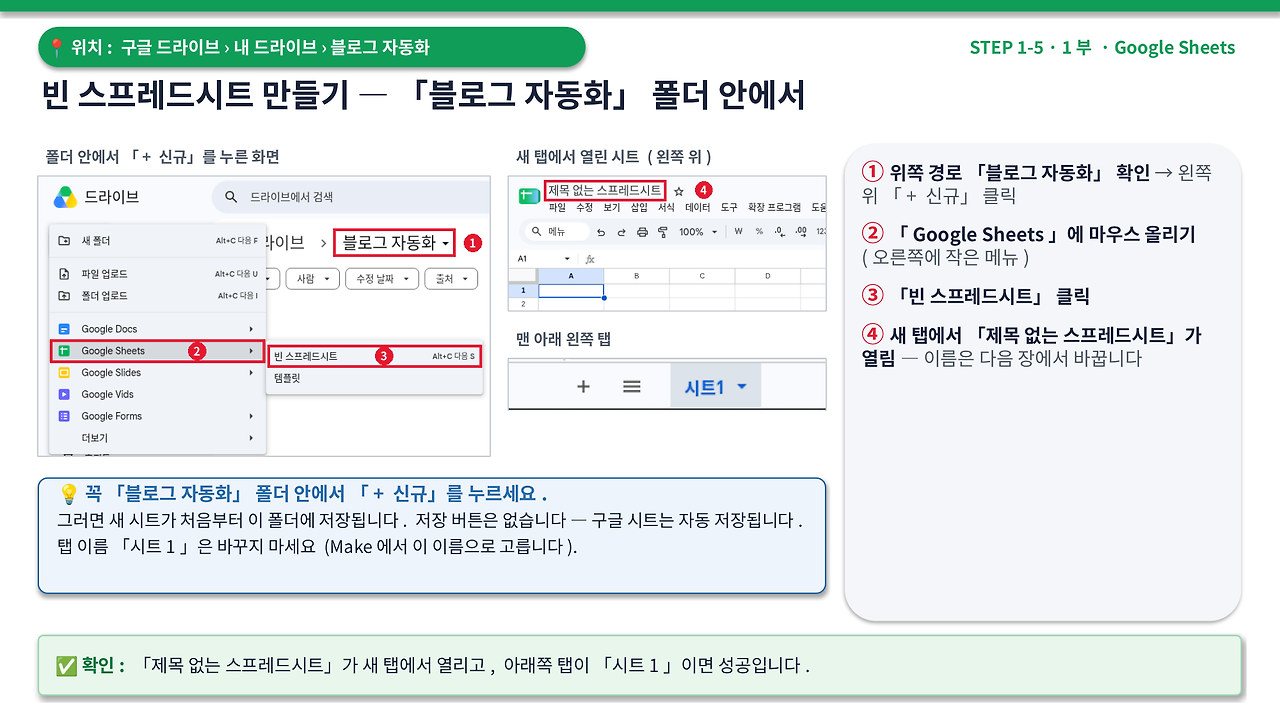
3. 폴더와 빈 시트 만들기
- 구글 드라이브(drive.google.com)에서 왼쪽 위 + 신규 → 새 폴더를 눌러 「블로그 자동화」라는 이름으로 만든다. 내 드라이브 바로 아래에 둔다.
- 만든 폴더를 더블클릭해서 들어간다. 위쪽 경로가 「내 드라이브 › 블로그 자동화」인지 확인한다.
- 폴더 안에서 다시 + 신규 → Google Sheets → 빈 스프레드시트를 누른다. 새 탭에서 「제목 없는 스프레드시트」가 열리고 아래 탭이 「시트1」이면 성공이다. 탭 이름은 그대로 둔다 (Make에서 이 이름으로 고른다).
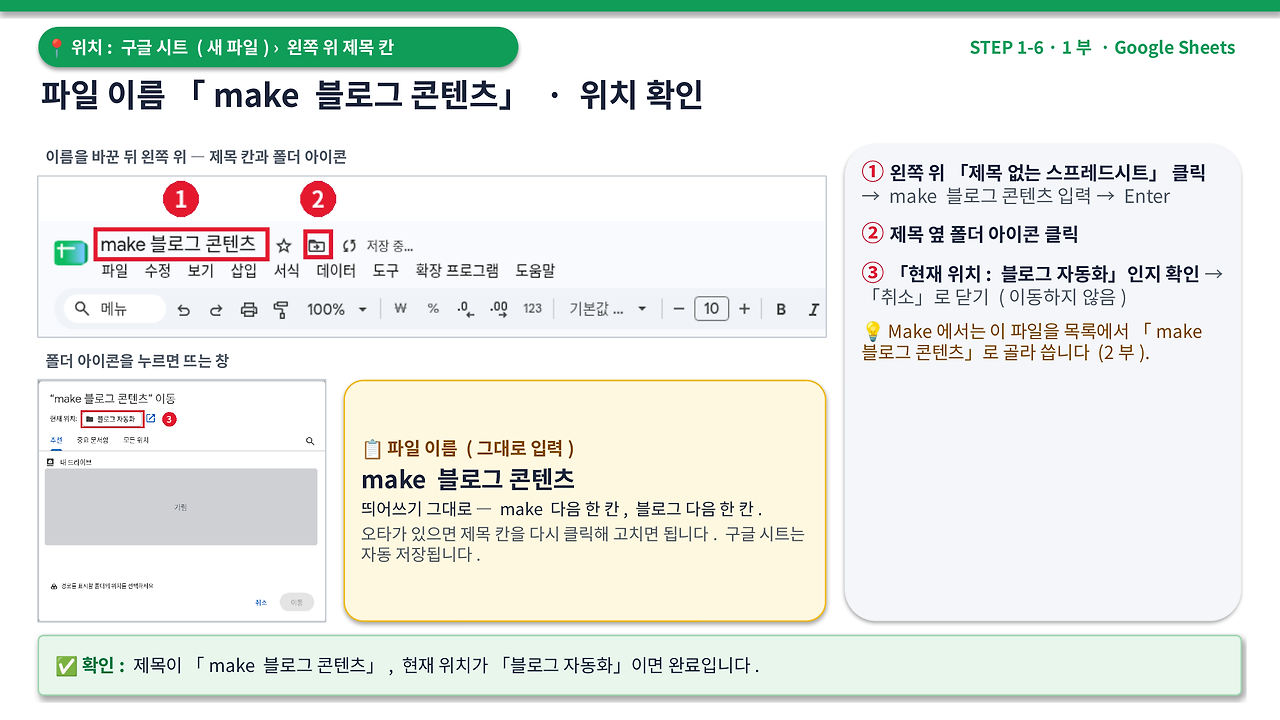
- 왼쪽 위 제목을 클릭해서 「make 블로그 콘텐츠」로 바꾼다. 띄어쓰기를 그대로 유지한다. 제목 옆 폴더 아이콘을 눌러 현재 위치가 「블로그 자동화」인지 확인하고 닫는다.
구글 시트는 자동 저장된다. 저장 버튼은 없다.
4. 머리글 10칸 입력 (A1~J1)
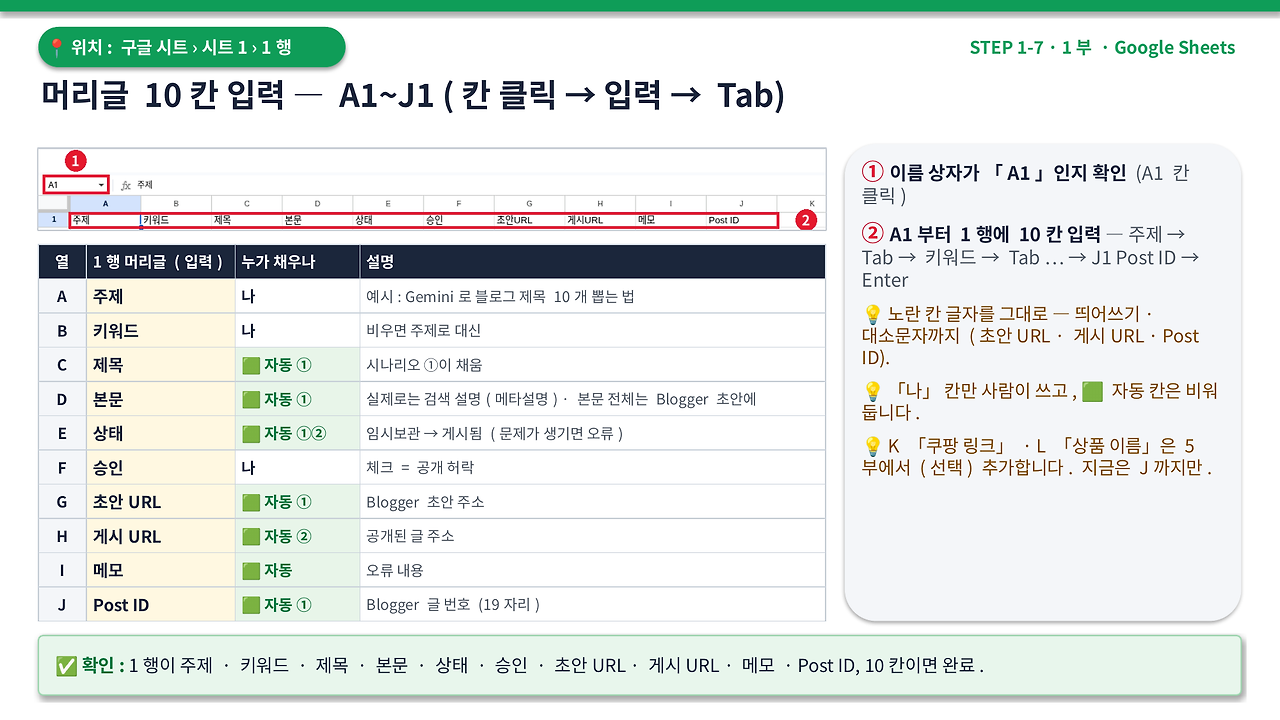
A1부터 한 칸씩 Tab으로 이동하면서 아래 순서로 입력한다. 노란 칸 글자를 그대로 — 띄어쓰기·대소문자까지 맞춘다.
| 열 | 머리글 | 누가 채우나 | 설명 |
|---|---|---|---|
| A | 주제 | 사람 | 글 1개당 한 줄 |
| B | 키워드 | 사람 | 비워도 주제로 대체 가능 |
| C | 제목 | 자동 | 시나리오가 채움 |
| D | 본문 | 자동 | 실제로는 검색 설명(메타) 위주, 본문 전체는 Blogger 초안에 |
| E | 상태 | 자동 | 임시보관 → 게시됨 (문제 시 오류) |
| F | 승인 | 사람 | 체크 = 공개 허락 |
| G | 초안URL | 자동 | Blogger 초안 주소 |
| H | 게시URL | 자동 | 공개된 글 주소 |
| I | 메모 | 자동 | 오류 내용 |
| J | Post ID | 자동 | Blogger 글 번호 (19자리) |
「나」가 쓰는 칸은 A·B·F뿐이고, 나머지는 비워 둔다.
참고: K열 「쿠팡 링크」, L열 「상품 이름」은 나중에 수익화 편에서 추가한다. 지금은 J열까지만.
5. 서식 4가지 적용
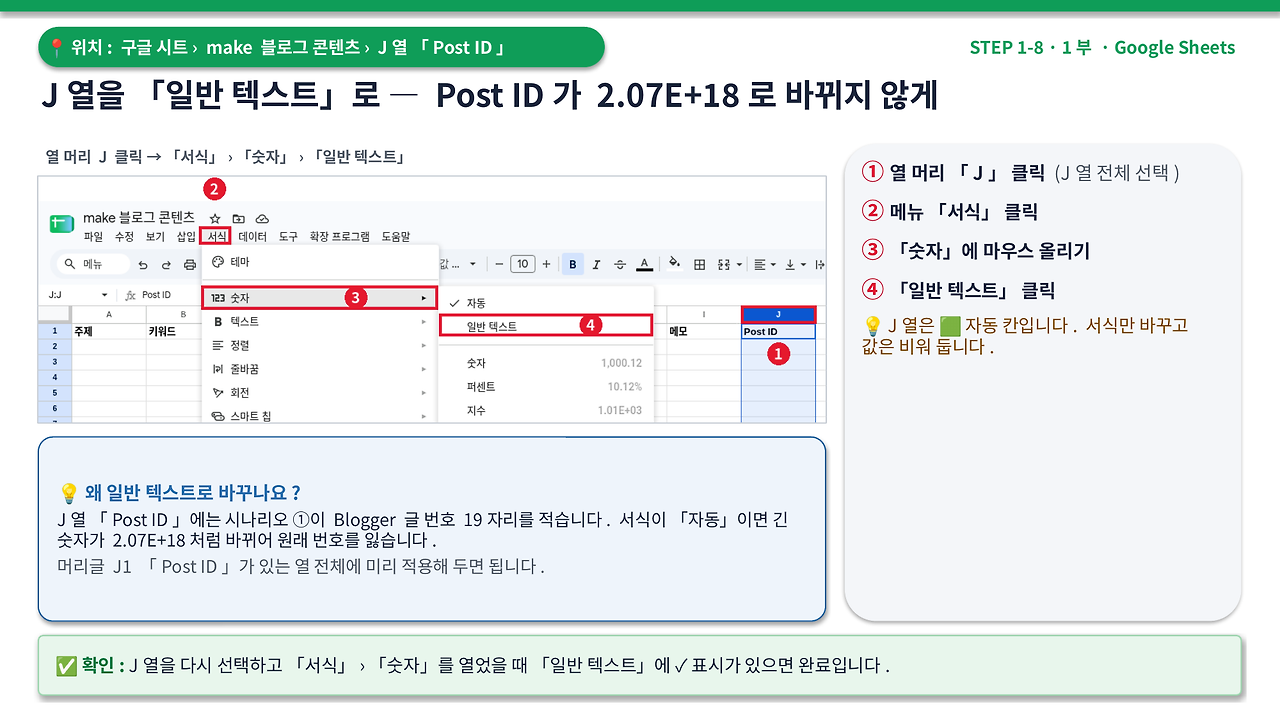
J열을 일반 텍스트로
J열 「Post ID」에 긴 숫자(19자리)가 들어오는데, 서식이 자동이면 2.07E+18처럼 바뀌어 원래 번호를 잃는다.
- 열 머리 「J」를 클릭해서 J열 전체를 선택한다.
- 메뉴 서식 → 숫자 → 일반 텍스트를 누른다.
F열 체크박스 (승인)
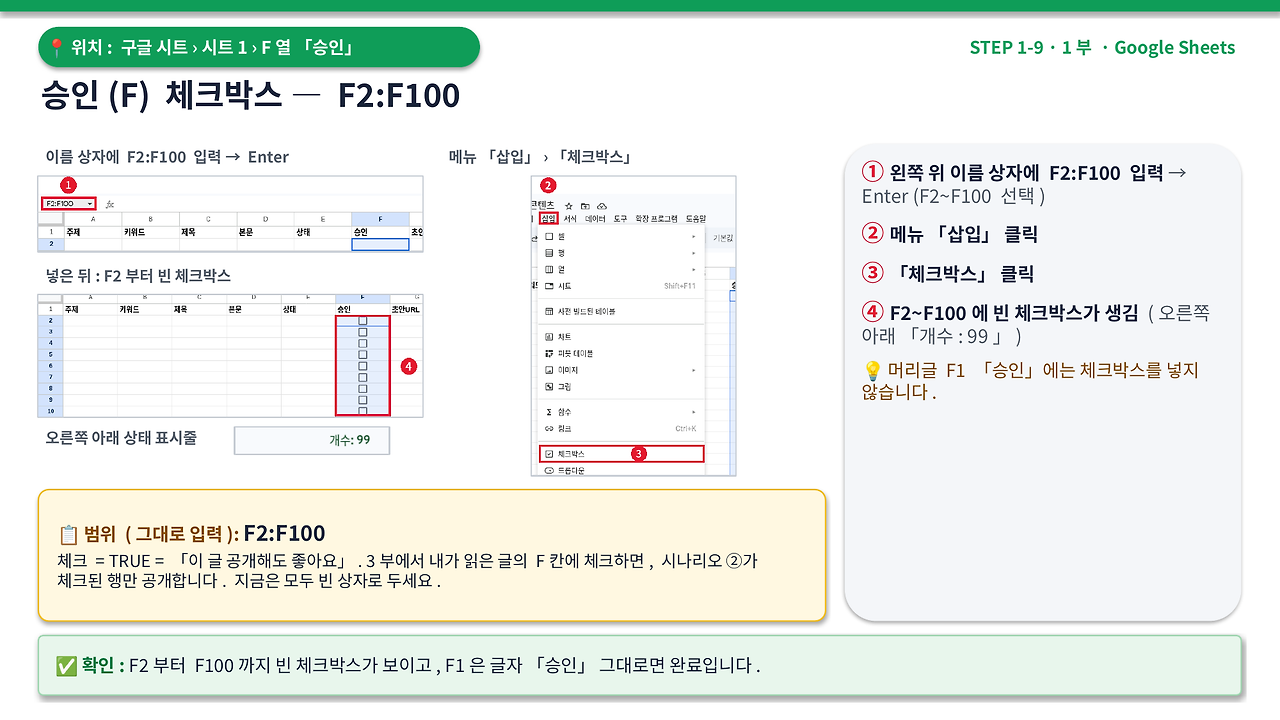
- 이름 상자에
F2:F100을 입력하고 Enter를 누른다. - 메뉴 삽입 → 체크박스를 누른다.
- F2부터 F100까지 빈 체크박스가 생긴다. F1 머리글에는 넣지 않는다.
체크 = TRUE = 「이 글 공개해도 좋아요」. 나중에 읽고 고친 글의 F칸에만 체크한다.
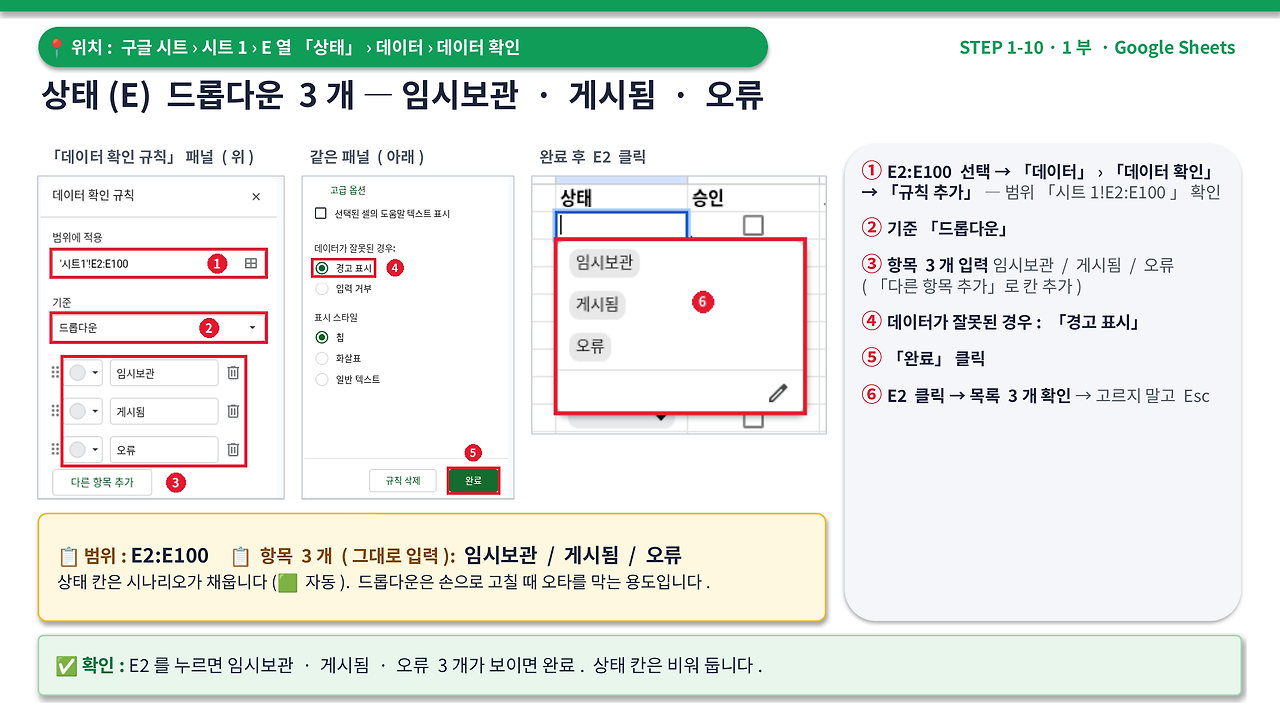
E열 드롭다운 (상태)
- E2:E100을 선택한다.
- 데이터 → 데이터 확인 → 규칙 추가.
- 기준을 「드롭다운」으로 하고 항목 3개를 입력한다: 임시보관 / 게시됨 / 오류.
- 데이터가 잘못된 경우 「경고 표시」로 두고 완료한다.
상태 칸은 시나리오가 채우므로 지금은 비워 둔다. 손으로 고칠 때 오타를 막는 용도다.
1행 고정
- 메뉴 보기 → 고정 → 행 1개를 누른다.
- 1행 아래에 굵은 회색 선이 생기고, 아래로 스크롤해도 머리글이 계속 보인다.
이 상태가 「빈 틀」 완성이다.

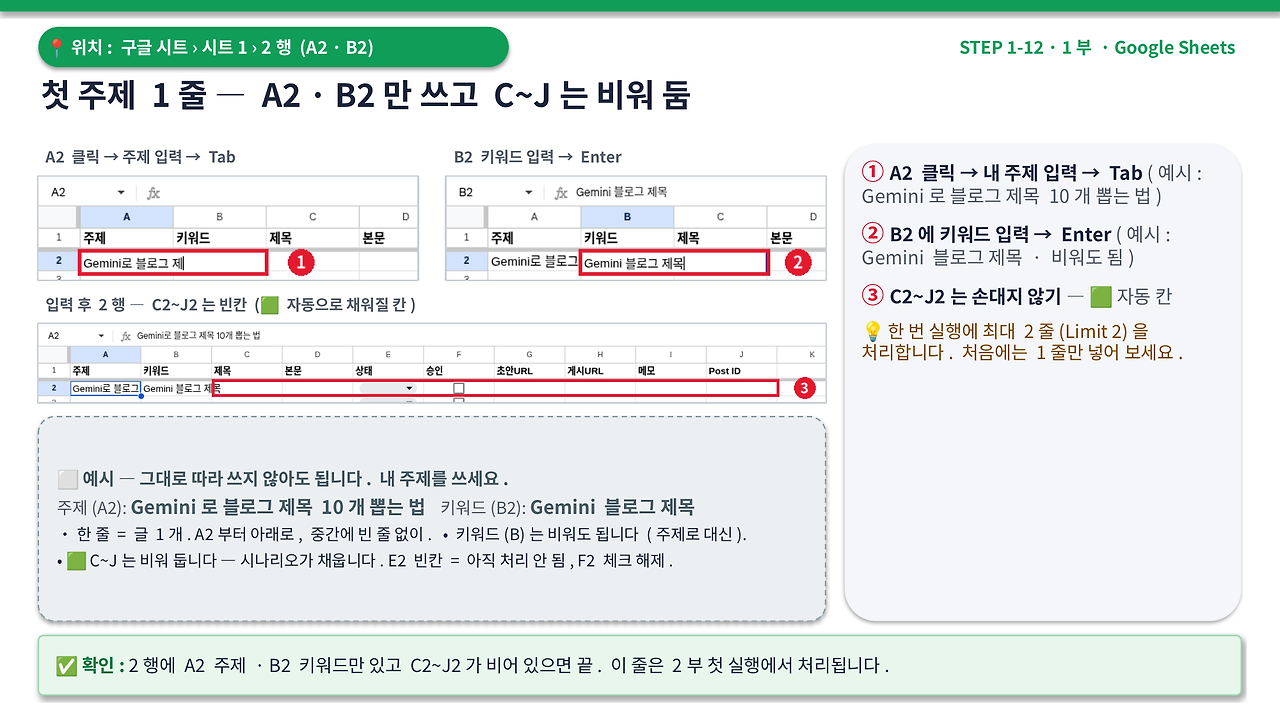
6. 첫 주제 1줄 넣기
2행에만 입력한다. C~J는 비워 둔다.
- A2 (주제): 예시 「Gemini로 블로그 제목 10개 뽑는 법」
- B2 (키워드): 예시 「Gemini 블로그 제목」
한 줄 = 글 1개. A2부터 아래로 중간 빈 줄 없이 이어 적는다. 키워드는 비워도 주제로 대체된다. 예시 값은 그대로 따라 쓰지 말고 내 주제를 넣는다. 한 번 실행에 최대 2줄(Limit 2)을 처리하므로 처음에는 1줄만 넣어 본다.
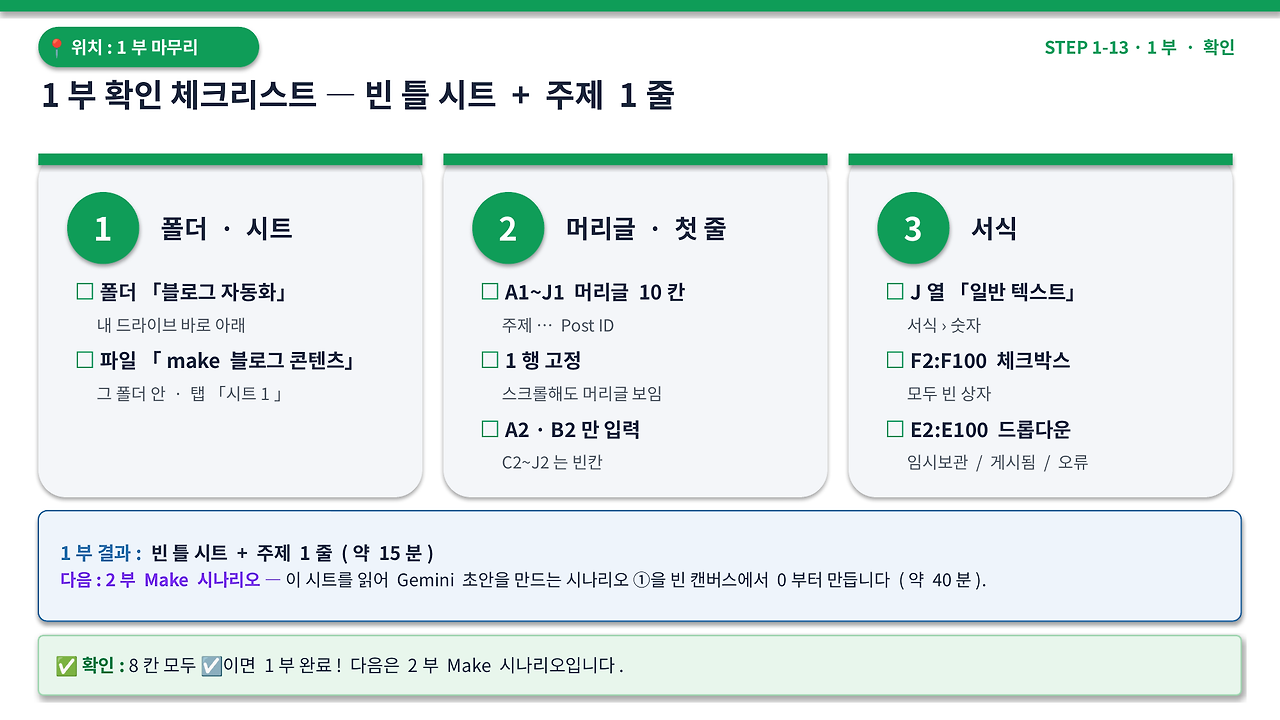
7. 1편 확인 체크리스트
- 폴더 「블로그 자동화」가 내 드라이브 바로 아래에 있는가?
- 파일 「make 블로그 콘텐츠」가 그 폴더 안이고 탭 이름이 「시트1」인가?
- A1~J1 머리글 10칸이 정확히 입력되었는가?
- 1행이 고정되어 스크롤해도 머리글이 보이는가?
- A2·B2만 입력되고 C2~J2는 빈칸인가?
- J열이 일반 텍스트, F2:F100이 빈 체크박스, E2:E100이 드롭다운인가?
8칸 모두 맞으면 1편 완료다. 약 15분이면 끝난다.
8. 마무리 — 1편에서 한 일
- 「블로그 자동화」 폴더를 만들고 그 안에 「make 블로그 콘텐츠」 시트를 만들었다.
- A1~J1 머리글 10칸을 입력하고 J열 일반 텍스트, F열 체크박스, E열 드롭다운, 1행 고정을 적용했다.
- 2행에 첫 주제 한 줄을 넣었다.
이제 시트에 주제를 적기만 하면 다음 단계에서 Make가 Gemini로 비공개 초안을 만들어 줄 준비가 끝났다. 공개는 내가 읽고 승인한 글만 진행된다.
다음 편에서는 Make 시나리오 ①(시트 주제 → Gemini 초안 생성)을 모듈 단위로 만들고 첫 실행까지 해본다. 시나리오 ②(승인된 초안 → 공개 발행)도 같이 준비한다.
'IT > AI 자동화' 카테고리의 다른 글
| AI 자동화로 블로그 수익까지 3편: 초안 검토·승인 후 공개 발행 (0) | 2026.10.25 |
|---|---|
| AI 자동화로 블로그 수익까지 2편: Make로 Gemini 비공개 초안 만들기 (0) | 2026.10.25 |
| GitHub 개념과 핵심 용어 쉽게 이해하기 + 바이브코딩을 위한 Claude Code 연동 방법 (0) | 2026.10.24 |
| 수노(SUNO AI)로 오직 피아노만 나오는 잔잔한 자장가 프롬프트 완전 정리 (0) | 2026.07.27 |
| 클로드 코드 원격 환경 구축! PC에 구축하고 태블릿, 핸드폰에서 계속 작업하는 방법 (0) | 2026.07.25 |