맥미니나 맥북을 쓰다 보면 어느 날 폴더를 열었을 때 회색으로 흐릿하게 보이는, 점(.)으로 시작하는 이상한 폴더들을 마주칠 때가 있다.
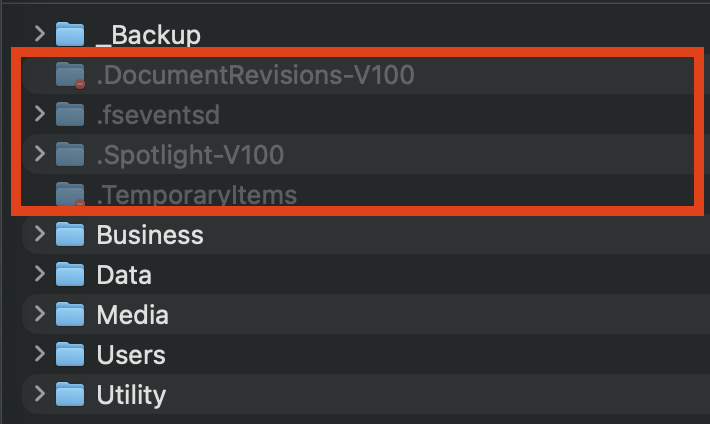
.DocumentRevisions-V100, .fseventsd, .Spotlight-V100, .TemporaryItems 같은 것들이다.
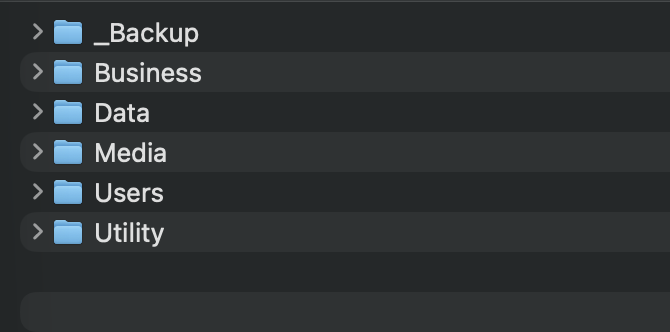
처음 보면 "내가 뭘 잘못 건드렸나?" 싶어 당황스럽기 마련인데, 결론부터 말하면 이건 macOS가 정상적으로 만들어 쓰는 시스템 파일이고, 지금 화면은 단지 숨김파일이 "표시되는" 상태로 토글되어 있을 뿐이다.
이 글에서는 파인더에서 숨김파일을 보이게/안 보이게 전환하는 방법 2가지를 정리한다. 하나는 단축키, 하나는 터미널 명령어다.
대부분 단축키만으로 간편하게 해결된다
단축키 : Command(⌘) + Shift(⇧) + . (마침표)
1. 숨김파일이 뭐길래 점(.)이 붙어 있나?
macOS(와 리눅스 계열)는 파일이나 폴더 이름 맨 앞에 점(.)이 붙으면 자동으로 숨김 처리한다.
위에서 본 폴더들의 정체는 대략 이렇다.
- .Spotlight-V100 : 스포트라이트 검색 인덱스
- .fseventsd : 파일 시스템 변경 이벤트 로그
- .DocumentRevisions-V100 : 문서 자동 버전 관리 데이터
- .TemporaryItems : 임시 작업 파일
전부 시스템이 알아서 관리하는 영역이라 함부로 지우면 안 된다. 지워도 다시 생성되긴 하지만 굳이 건드릴 이유가 없다.
평소에는 숨겨져 있다가, 어떤 계기(단축키를 눌렀거나, 예전에 설정을 바꿨거나)로 표시 상태가 켜진 것뿐이다. 다시 깔끔하게 숨기고 싶다면 아래 방법으로 끄면 된다.
2. 방법 1 — 단축키로 1초 만에 토글하기 (가장 간단)
가장 빠르고 추천하는 방법이다. 파인더(Finder) 창을 띄운 상태에서 아래 단축키를 누른다.
Command(⌘) + Shift(⇧) + . (마침표)누를 때마다 숨김파일이 보였다 안 보였다 토글된다.
- 한 번 누르면 → 숨김파일 표시
- 다시 누르면 → 숨김파일 숨김
별도 설정도, 재시작도 필요 없이 즉시 반영된다. macOS Sierra(10.12) 이후 버전이라면 전부 지원하므로 요즘 맥은 거의 다 된다.
팁: 데스크탑(바탕화면)에 포커스가 가 있을 때 눌러도 동작한다. 바탕화면에 깔려 있던 .DS_Store 같은 파일이 나타났다 사라지는 걸 확인할 수 있다.
3. 방법 2 — 터미널 명령어로 설정하기
단축키가 안 먹히거나, 설정 자체를 확실하게 고정해두고 싶을 때 쓰는 방법이다. 응용 프로그램 > 유틸리티에서 **터미널(Terminal)**을 열고 명령어를 입력한다.
숨김파일 보이게 하기
defaults write com.apple.finder AppleShowAllFiles -bool true
killall Finder
숨김파일 다시 숨기기
defaults write com.apple.finder AppleShowAllFiles -bool false
killall Finder
defaults write 명령으로 파인더 설정값을 바꾸고, killall Finder로 파인더를 한 번 재시작해 변경 사항을 적용하는 구조다.
killall Finder를 입력하면 화면의 메뉴바와 독이 잠깐 깜빡이는데, 파인더만 재실행되는 정상 동작이니 놀랄 필요 없다.
참고: 예전 자료를 보면 -bool true/false 대신 YES/NO를 쓰는 경우도 있다. 둘 다 동일하게 동작하므로 어느 쪽을 써도 무방하다.
4. 어떤 방법을 쓰는 게 좋을까?
상황추천 방법
| 잠깐 확인하고 다시 숨기고 싶다 | 단축키 (⌘ + ⇧ + .) |
| 단축키가 안 먹힌다 | 터미널 명령어 |
개인적으로는 평소엔 숨김 상태로 두고, 필요할 때만 단축키로 잠깐 켜서 보는 방식을 추천한다. 시스템 폴더가 계속 눈에 보이면 정작 내 파일을 찾을 때 거슬리기 때문이다.
5. 마무리
정리하면 이렇다.
- 점(.)으로 시작하는 폴더는 macOS 시스템 파일이니 지우지 말 것
- 가장 쉬운 방법은 단축키 ⌘ + ⇧ + .
- 확실하게 설정하려면 터미널 명령어 사용
처음엔 낯설지만 한 번 알아두면 개발 환경 설정 파일(.zshrc, .gitconfig 등)을 다룰 때도 두고두고 써먹게 되는 기능이다. 숨김파일을 자유자재로 켜고 끌 수 있으면 맥을 한 단계 더 깊게 다루는 셈이다.
'IT > Apple' 카테고리의 다른 글
| 맥 homebrew 설치방법과 많이 사용하는 명령어 모음 (0) | 2026.07.26 |
|---|---|
| xcode로 아이폰 개발앱 gps 위치 테스트하는 방법 (0) | 2026.04.09 |
| 맥 homebrew 설치방법 (0) | 2026.01.07 |
| Tailscale 어디서나 내 맥을 원격접속하는 방법! (0) | 2026.01.07 |
| 맥용 winmerge를 찾았다! (0) | 2026.01.04 |
