Xcode의 iPhone Simulator에서 위치(Location)를 설정하는 방법은 크게 세 가지가 있습니다. 상황에 맞게 활용해 보세요.
1. 시뮬레이터 메뉴에서 직접 설정 (가장 간단한 방법)
시뮬레이터가 실행 중일 때, 상단 메뉴 바를 통해 위치를 변경할 수 있습니다.
- 방법: Features > Location 메뉴로 이동합니다.
- 옵션:
- None: 위치 정보 없음
- Custom Location...: 위도(Latitude)와 경도(Longitude)를 직접 입력
- City Run / City Bicycle Ride / Freeway Drive: 정해진 경로를 따라 이동하는 시뮬레이션
- Apple: 애플 본사 위치(Cupertino)로 설정
2. Xcode 디버그 영역에서 설정 (개발 중 빠른 전환)
코드를 작성하고 디버깅하는 도중 Xcode 프로젝트 창에서 바로 위치를 변경할 수 있습니다.
- 방법: Xcode 하단의 Debug Area(콘솔 창이 있는 곳) 상단 바에서 화살표 모양의 'Location' 아이콘을 클릭합니다.
- 특징: 미리 정의된 여러 도시(서울, 런던, 도쿄 등)나 미리 만들어둔 GPX 파일을 선택하여 즉시 반영할 수 있습니다.
3. 스키마(Scheme) 설정을 통한 고정 위치 지정
특정 경로를 따라 움직이는 시뮬레이션이 필요하다면 GPX 파일을 직접 추가할 수 있습니다.
1. File > New > File... 메뉴에서 Choose a template for your new file > GPX File을 검색하여 생성합니다.
2. 해당 파일에 원하는 위도와 경도 좌표를 입력합니다.
<?xml version="1.0" encoding="UTF-8" ?>
<gpx version="1.1" creator="Xcode">
    <wpt lat="37.XXXXXX" lon="127.XXXXXX">
        <name>주소이름</name>
    </wpt>
</gpx>
3. 위의 '스키마 설정'이나 '디버그 영역'에서 생성한 GPX 파일을 선택하면 해당 경로대로 시뮬레이터가 움직입니다.
만약 안된다면?
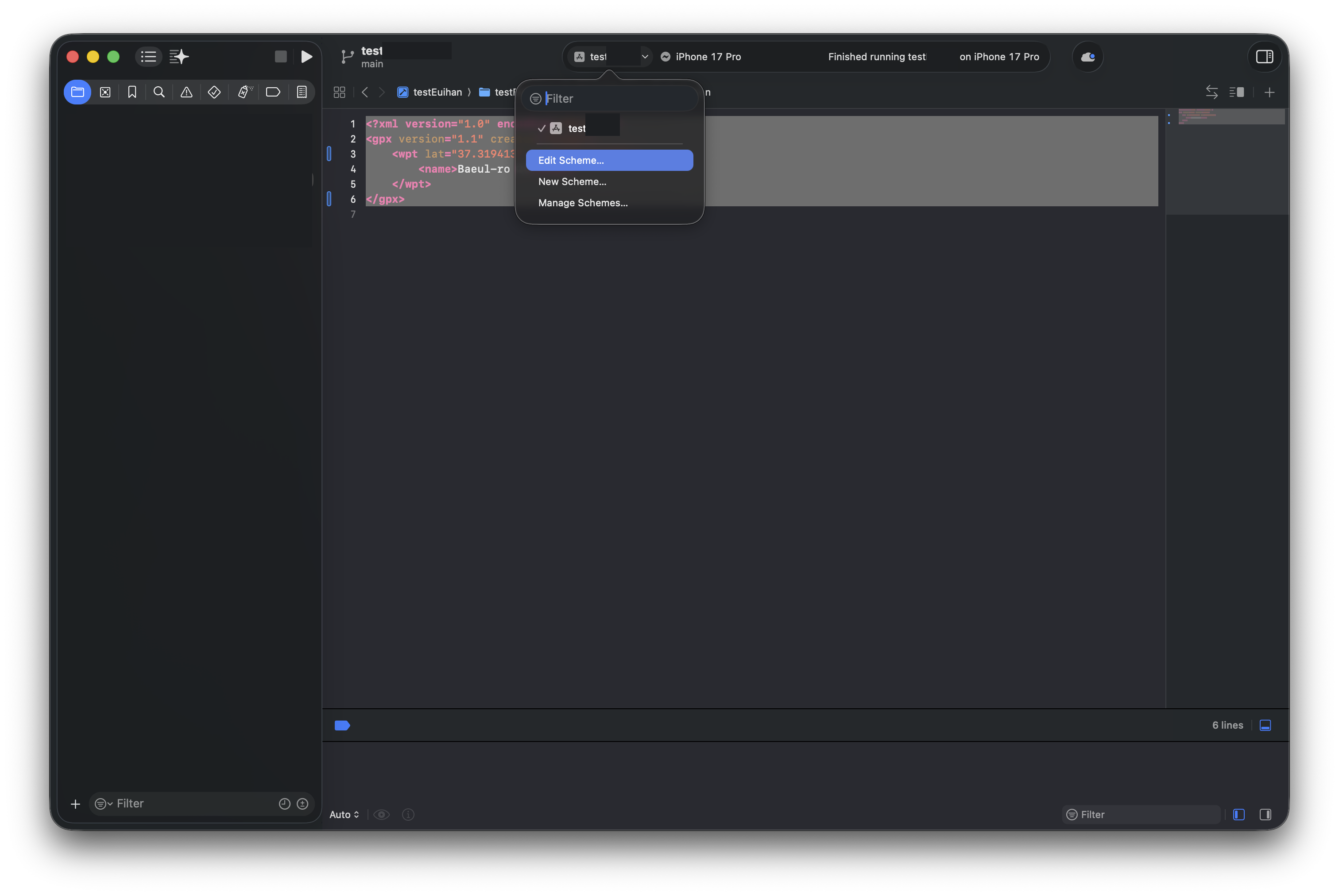
1. Xcode 상단에서 프로젝트 타겟을 클릭하고 Edit Scheme... 선택
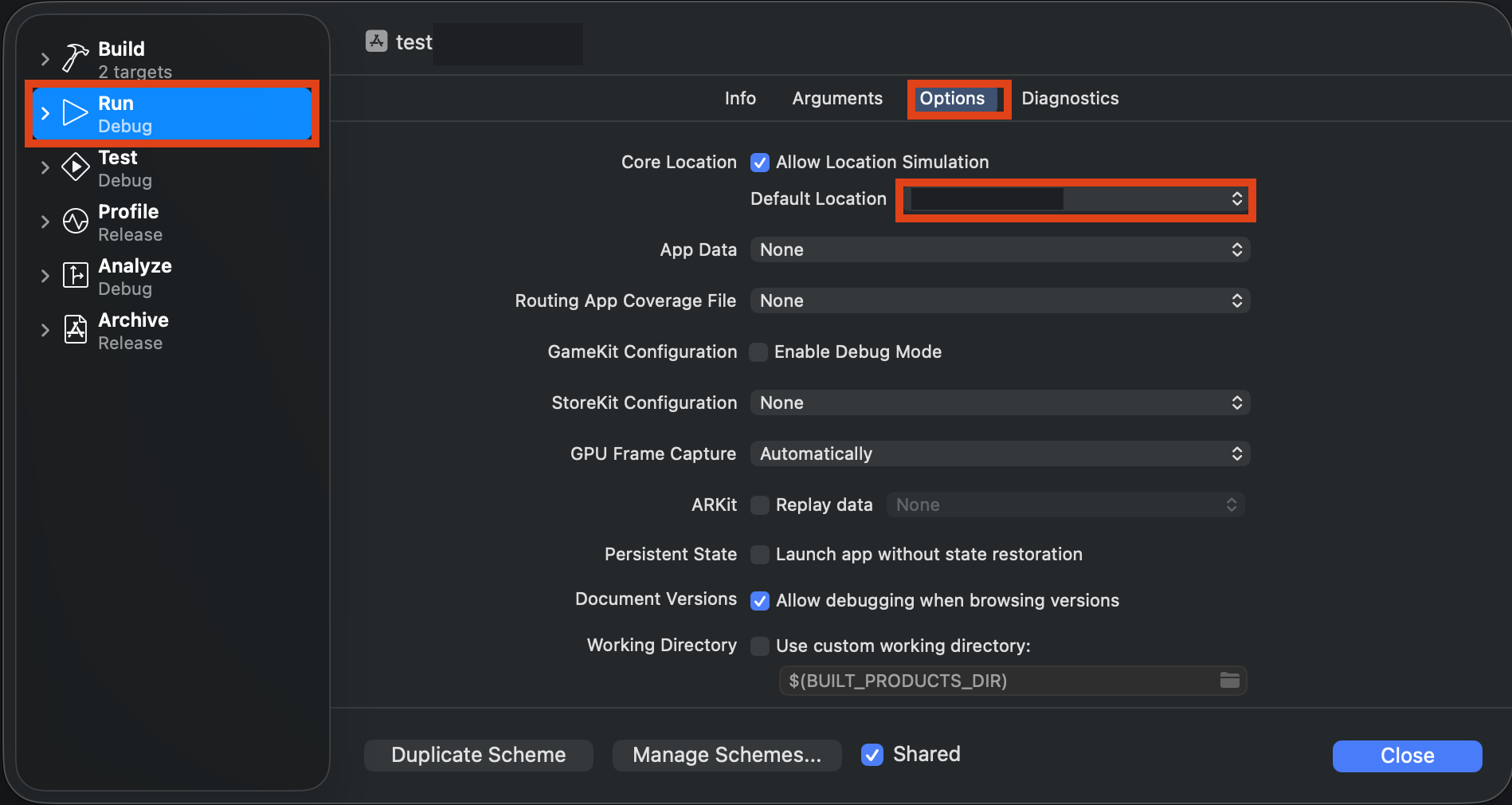
2. 왼쪽 사이드바에서 Run > Options 탭으로 이동
3. Core Location의 Allow Location Simulation 체크박스 활성화.
4. Default Location 항목에서 생성한 gpx파일 선택
'IT > Apple' 카테고리의 다른 글
| 맥 homebrew 설치방법과 많이 사용하는 명령어 모음 (0) | 2026.07.26 |
|---|---|
| 맥(Mac) 파인더 숨김파일 보기 / 숨기기 하는 방법 — 단축키 1초 + 터미널 명령어 정리 (0) | 2026.06.05 |
| 맥 homebrew 설치방법 (0) | 2026.01.07 |
| Tailscale 어디서나 내 맥을 원격접속하는 방법! (0) | 2026.01.07 |
| 맥용 winmerge를 찾았다! (0) | 2026.01.04 |
