이전 포스트에서 도커 설치방법을 다루었다.
2026.05.31 - [IT/AI 자동화] - 헤르메스(hermes agent) 도커 설치 방법! 1. 최초 설정 마법사 (feat. 맥미니 + 클로드)
2026.05.31 - [IT/AI 자동화] - 헤르메스(hermes agent) 메신저(텔레그램, 슬랙) 연동 방법
2026.05.31 - [IT/AI 자동화] - 헤르메스(hermes agent) 도커 설치 방법! 2. 도커컴포즈 작성 (feat. 맥미니 + 클로드)
클로드로 연동해서 사용하려 했으나 종량제 요금제로 인한 부담감으로
자본주의에 굴복하고 가성비 모델을 찾기 시작했다...
다음 명령어를 터미널에 입력해서 헤르메스 모델을 변경할 수 있다.
docker exec -it hermes hermes model1. 프로바이더 모델 선택: 구글 재미나이
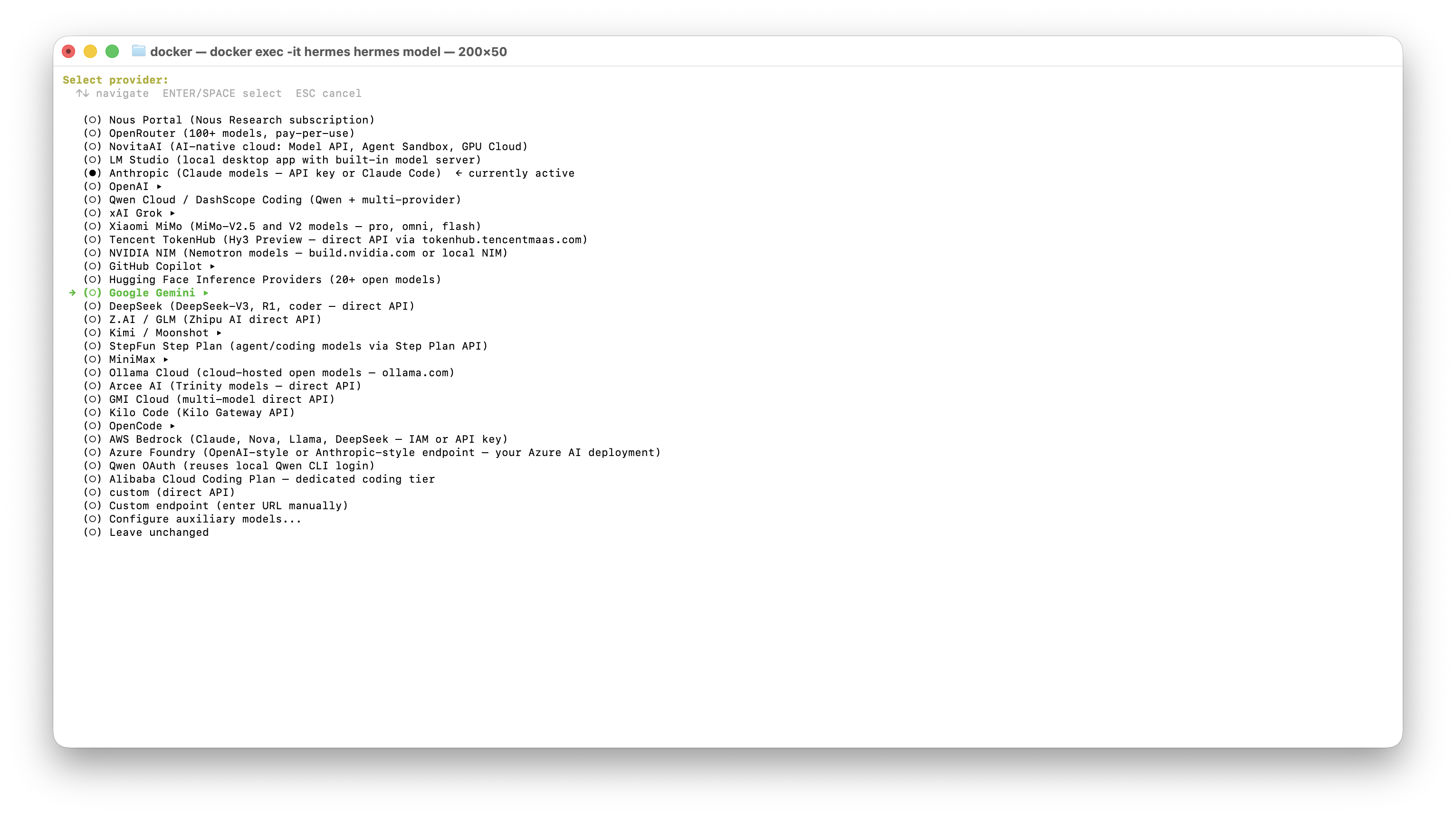
2. Google AI Studio 선택

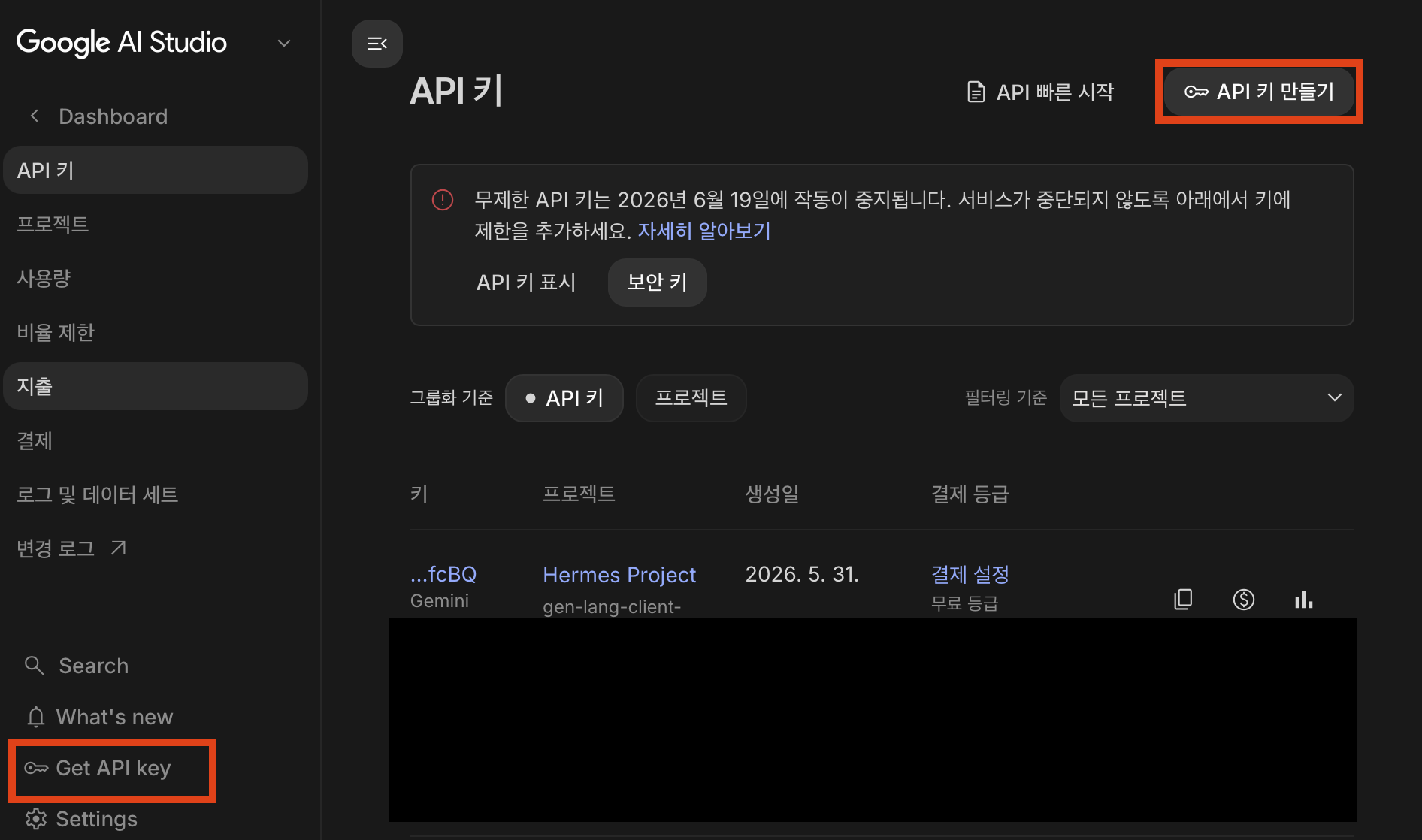
3. Google AI Stuio 접속 후 API 발급
- Get API Key > API 키 만들기에서 생성하면 된다.
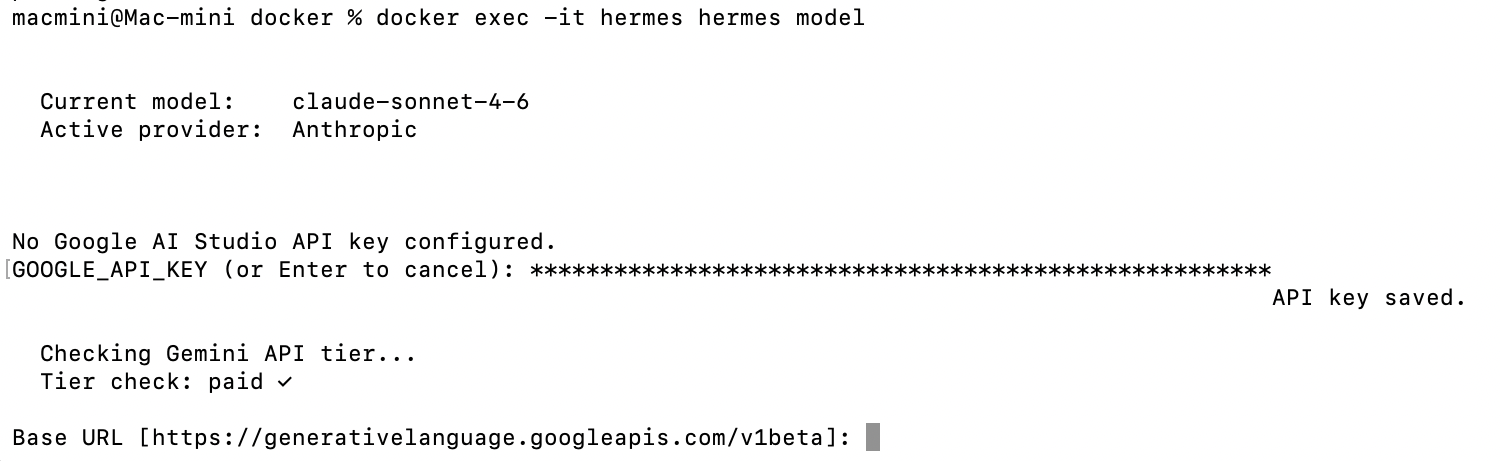
4. 발급받은 API키 터미널에 입력, Base URL에서 엔터 치면 사용할 모델 목록이 나온다.
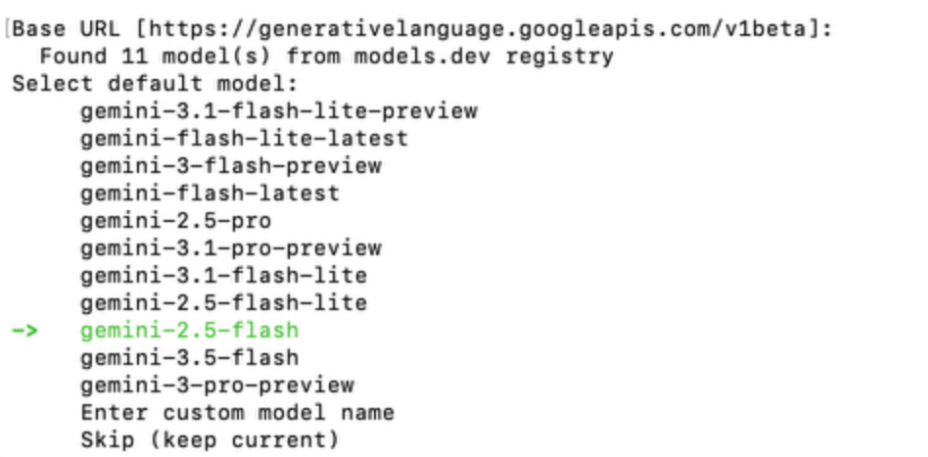
5. 가성비의 대명사 gemini-2.5-flash 선택..
6. 헤르메스 도커를 재기동하고 점검하자
docker restart hermes
docker exec -it hermes hermes doctor
재미나이가 잘 적용된 모습
| ◆ API Connectivity ⚠ OpenRouter API (not configured) ✓ Anthropic API ✓ gemini |
7. 헤르메스 실행하고 테스트해보자
docker exec -it hermes hermes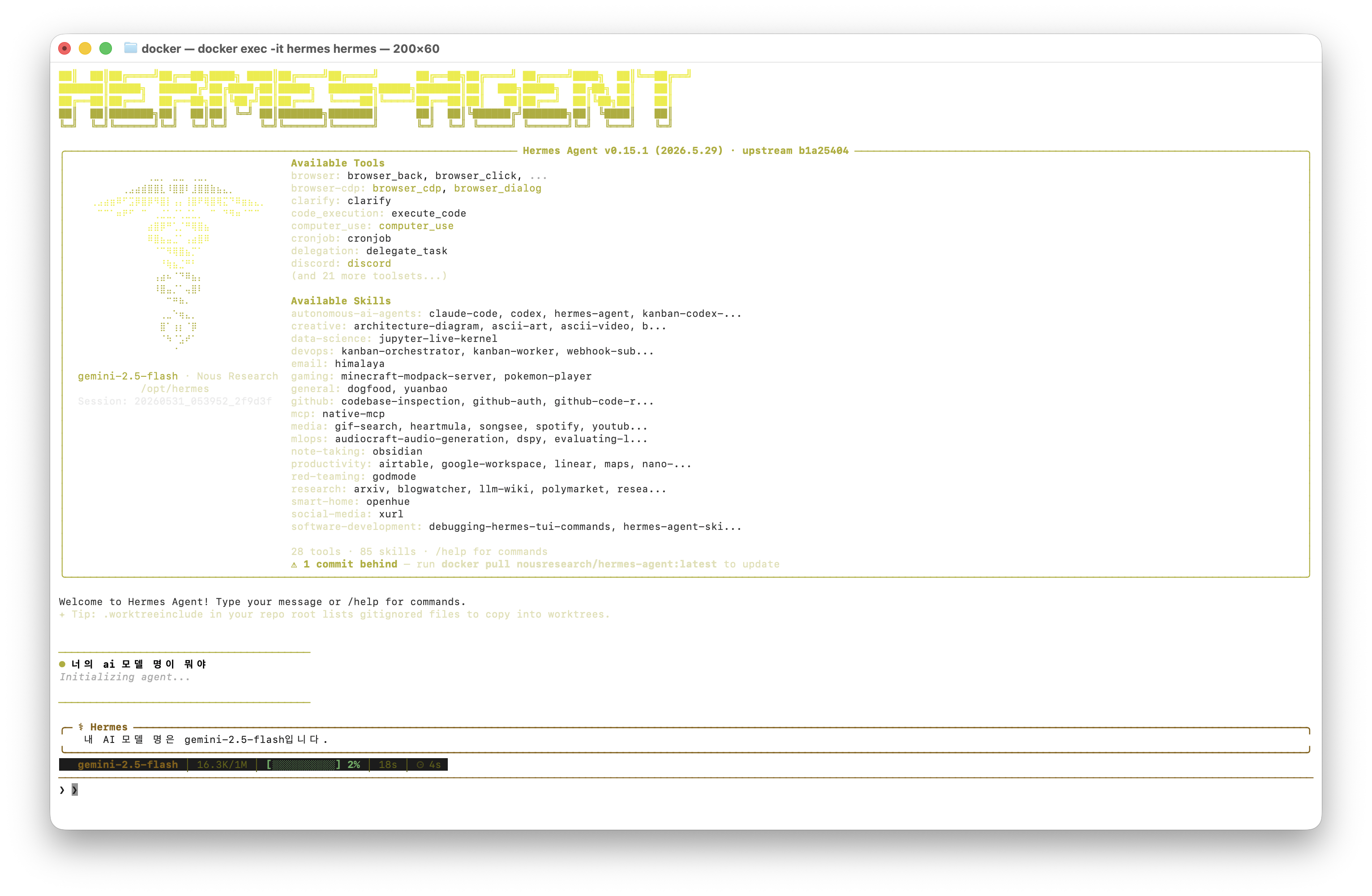
잘 동작하는 것을 확인했다.
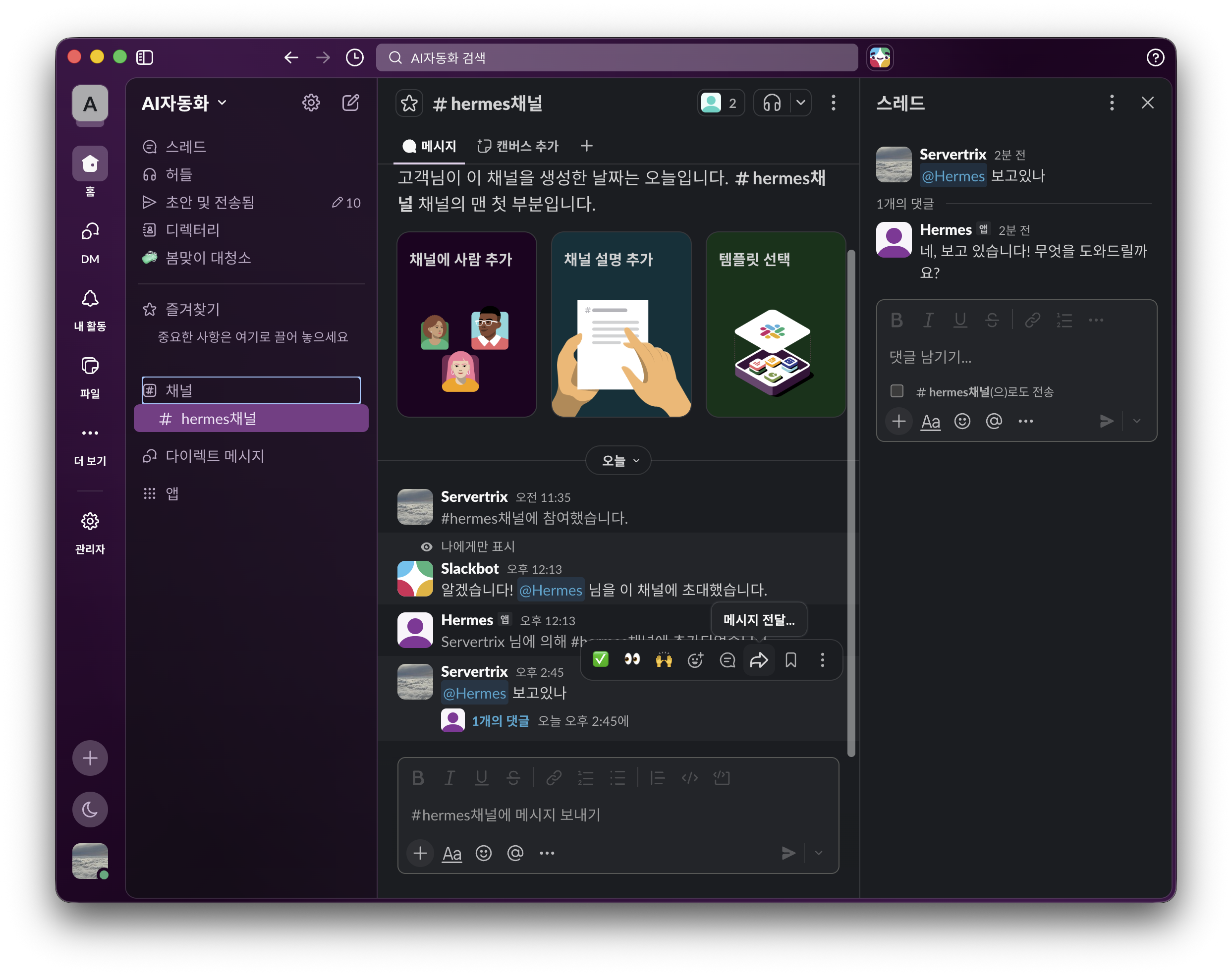
슬랙으로도 확인해보자
'IT > AI 자동화' 카테고리의 다른 글
| 헤르메스(hermes agent) AI Agent 웹 대시보드(UI) 활성화 방법 (0) | 2026.06.06 |
|---|---|
| 헤르메스(hermes agent) AI Agent 웹 검색 기능 활성화 하는 방법(Web search) (0) | 2026.06.03 |
| 헤르메스(hermes agent) 도커 설치 방법! 2. 도커컴포즈 작성 및 실행 (feat. 맥미니 + 클로드) (0) | 2026.05.31 |
| 헤르메스(hermes agent) 메신저(텔레그램, 슬랙) 연동 방법 (0) | 2026.05.31 |
| 헤르메스(hermes agent) 도커 설치 방법! 1. 최초 설정 마법사 (feat. 맥미니 + 클로드) (0) | 2026.05.31 |

