이전 포스트에서 최초 설정 마법사와 도커컴포즈 작성 및 실행을 진행했다.
2026.05.31 - [IT/AI 자동화] - 헤르메스(hermes agent) 도커 설치 방법! 1. 최초 설정 마법사 (feat. 맥미니 + 클로드)
2026.05.31 - [IT/AI 자동화] - 헤르메스(hermes agent) 도커 설치 방법! 2. 도커컴포즈 작성 및 실행 (feat. 맥미니 + 클로드)
헤르메스 에이전트는 웹UI를 제공하는데
도커컴포즈 작성 및 실행 포스트에서는 웹 대시보드를 끄고 진행했었다.
enviroment:
- HERMES_DASHBOARD=0 # 웹 대시보드 1:켜기 0:끄기
- HERMES_DASHBOARD_HOST=0.0.0.0
이제는 웹대시보드를 활성화 할 차례!
아래와 같이 enviroment: 부분을 수정하자
services:
  hermes:
    image: nousresearch/hermes-agent:latest
    container_name: hermes
    restart: unless-stopped
    command: gateway run
    ports:
      - "127.0.0.1:8642:8642"   # 게이트웨이 API / 헬스 엔드포인트
      - "127.0.0.1:9119:9119"   # 웹 대시보드
    volumes:
      - ./hermes:/opt/data      # 실제 헤르메스가 설치된 상대경로
    environment:
      - HERMES_DASHBOARD=1
      - HERMES_DASHBOARD_INSECURE=1   # 0.0.0.0 바인딩 허용 + 인증 게이트 건너뜀
    shm_size: "1gb"
    deploy:
      resources:
        limits:
          memory: 4G
          cpus: "2.0"
도커컴포즈를 수정했으니 헤르메스 재기동!
# restart로는 기존 설정이 남으니 down → up
docker compose down
docker compose up -d
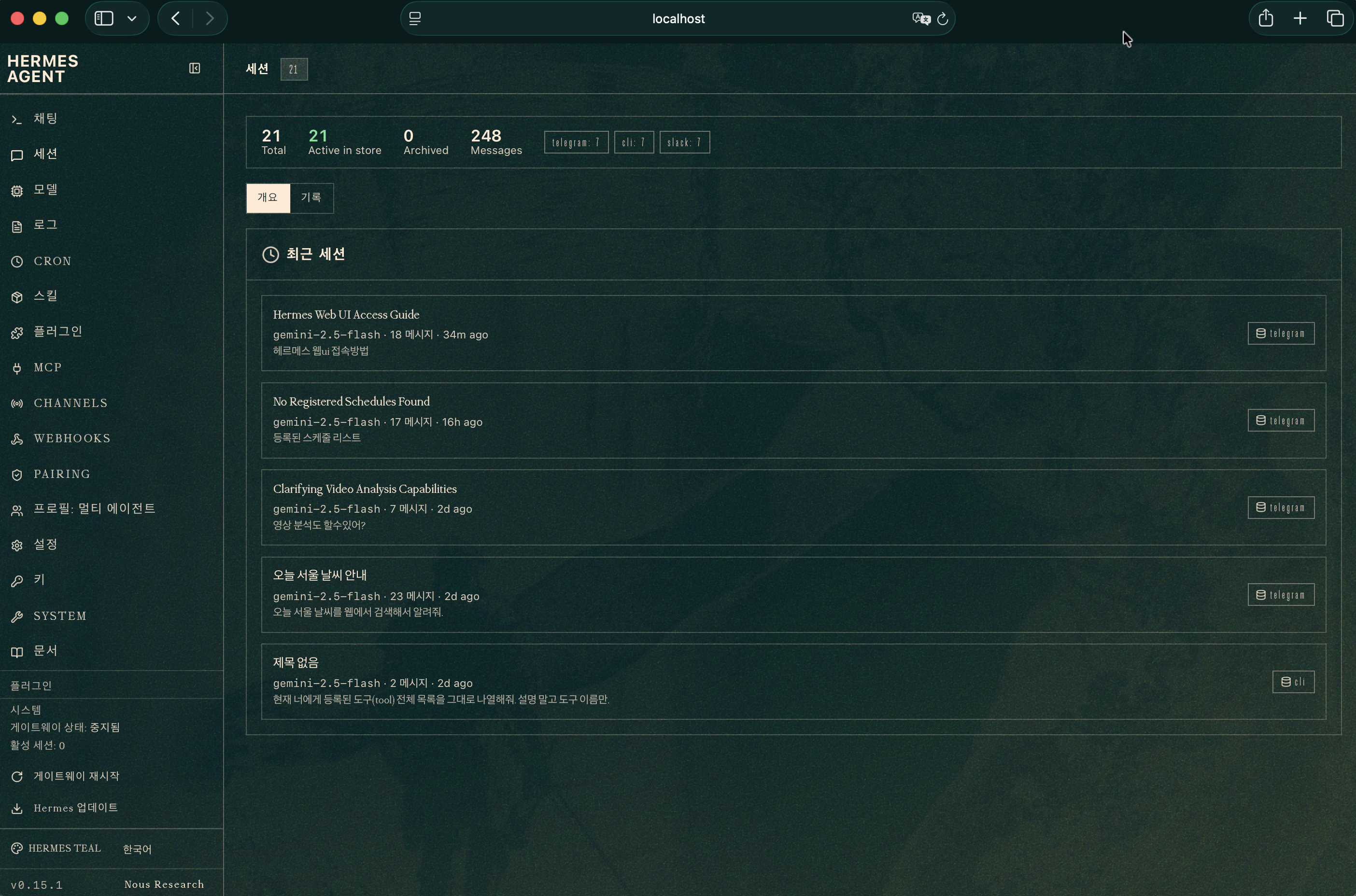
그리고 인터넷브라우저에 localhost:9119 또는 127.0.0.1:9119를 입력하면
헤르메스 웹대시보드가 짜잔 뜬다.
이곳에서 프로필 멀티 에이전트 등 다양한 헤르메스 설정을 진행할 수 있다.
'IT > AI 자동화' 카테고리의 다른 글
| 클로드 코드 원격 환경 구축! PC에 구축하고 태블릿, 핸드폰에서 계속 작업하는 방법 (0) | 2026.07.25 |
|---|---|
| Vultr 가상서버에 n8n 설치하기 : Docker·Cloudflare로 HTTPS://내도메인 24시간 서버 구축! 맥미니 비용의 30%, 프로모션 코드 혜택까지 정리 (0) | 2026.06.08 |
| 헤르메스(hermes agent) AI Agent 웹 검색 기능 활성화 하는 방법(Web search) (0) | 2026.06.03 |
| 헤르메스(hermes agent) AI Agent 변경 방법(클로드에서 재미나이로 변경) (0) | 2026.05.31 |
| 헤르메스(hermes agent) 도커 설치 방법! 2. 도커컴포즈 작성 및 실행 (feat. 맥미니 + 클로드) (0) | 2026.05.31 |

