깃허브에 올린 정적 사이트를 클라우드플레어 페이지로 배포하면 프로젝트명.pages.dev 주소가 하나 딸려 나온다. 배포는 잘 됐는데 이걸 실제 내 도메인으로 바꾸려니 어디를 눌러야 하는지 막막했다. 결론부터 말하면, 네임서버만 미리 클라우드플레어로 돌려놨으면 Pages 프로젝트 안에서 도메인 입력하고 버튼 두 번 누르면 끝난다. DNS 레코드를 손으로 팔 필요도 없다. 이 글을 따라 하면 pages.dev 기본 주소를 내가 산 도메인으로 연결하는 것까지 된다.
1. 시작 전에: 네임서버가 클라우드플레어로 와 있어야 한다
이 글은 도메인 네임서버를 이미 클라우드플레어로 바꾼 상태를 전제로 한다. 나는 도메인을 Spaceship에서 샀고, Spaceship 관리 페이지에서 네임서버를 클라우드플레어가 준 주소 두 개로 교체해 둔 상태였다.
네임서버가 어디로 향하느냐에 따라 뒤 작업이 갈린다.
- 네임서버가 이미 클라우드플레어: 이 글 그대로 진행하면 된다. DNS 레코드가 자동으로 꽂힌다.
- 네임서버가 아직 구입처(Spaceship 등): 먼저 클라우드플레어에 도메인을 추가하고, 구입처 관리 페이지에서 네임서버를 클라우드플레어 것으로 바꿔야 한다. 전파에 시간이 걸리니 이 단계부터 하고 와야 한다.
내 네임서버가 어디 있는지 모르겠으면, 클라우드플레어 대시보드 도메인 목록에 해당 도메인이 "활성"으로 떠 있는지부터 확인하면 된다. 활성이면 네임서버 연결은 끝난 거다.
2. Pages 프로젝트에서 '사용자 설정 도메인' 탭 열기
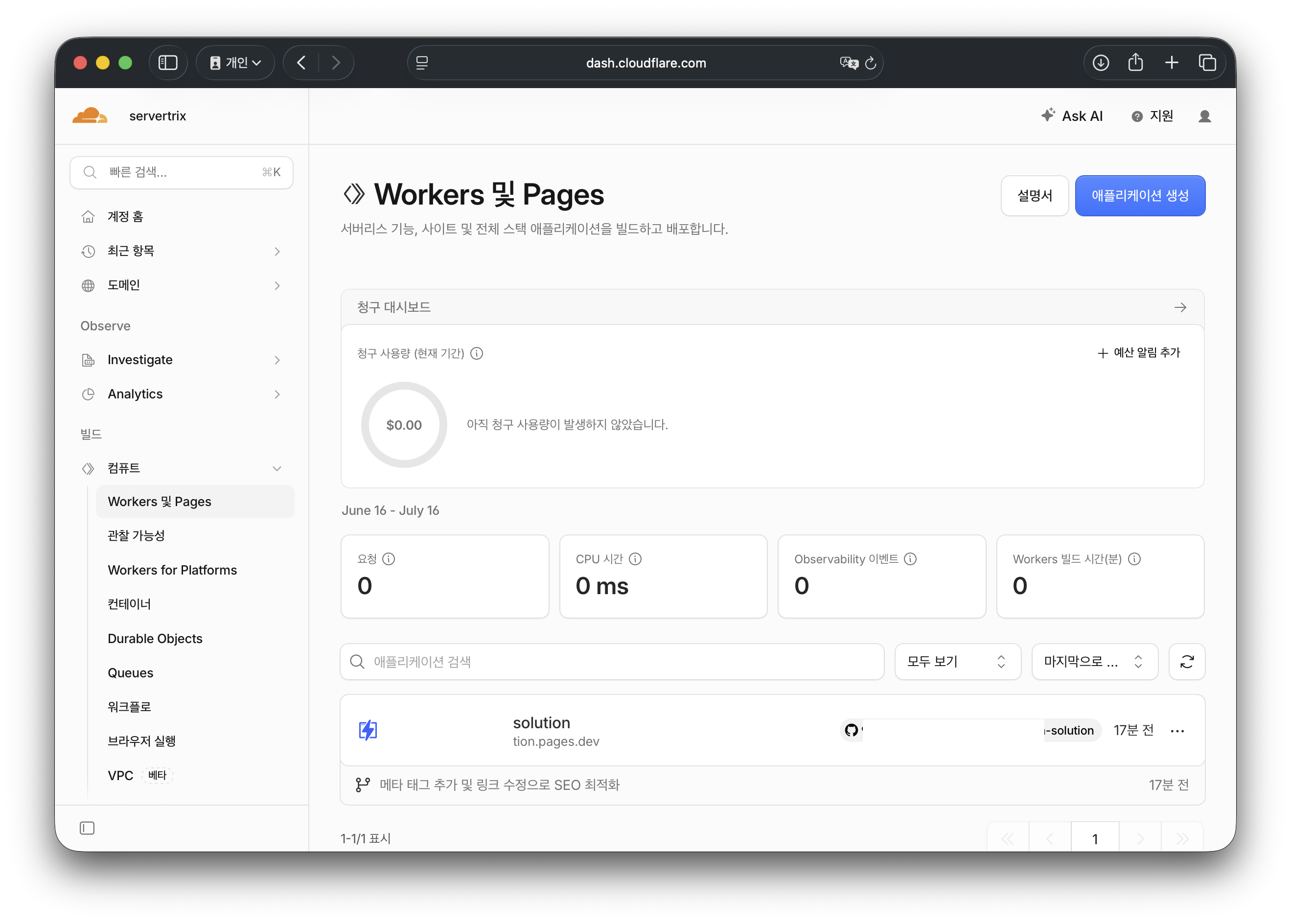
이제 본론이다. 클라우드플레어 대시보드에서 배포해 둔 Pages 프로젝트로 들어간다.
- 왼쪽 메뉴에서 컴퓨트 → Workers 및 Pages로 이동한다.
- 목록에서 내 Pages 프로젝트를 클릭한다. (나는 깃허브 저장소와 연결된
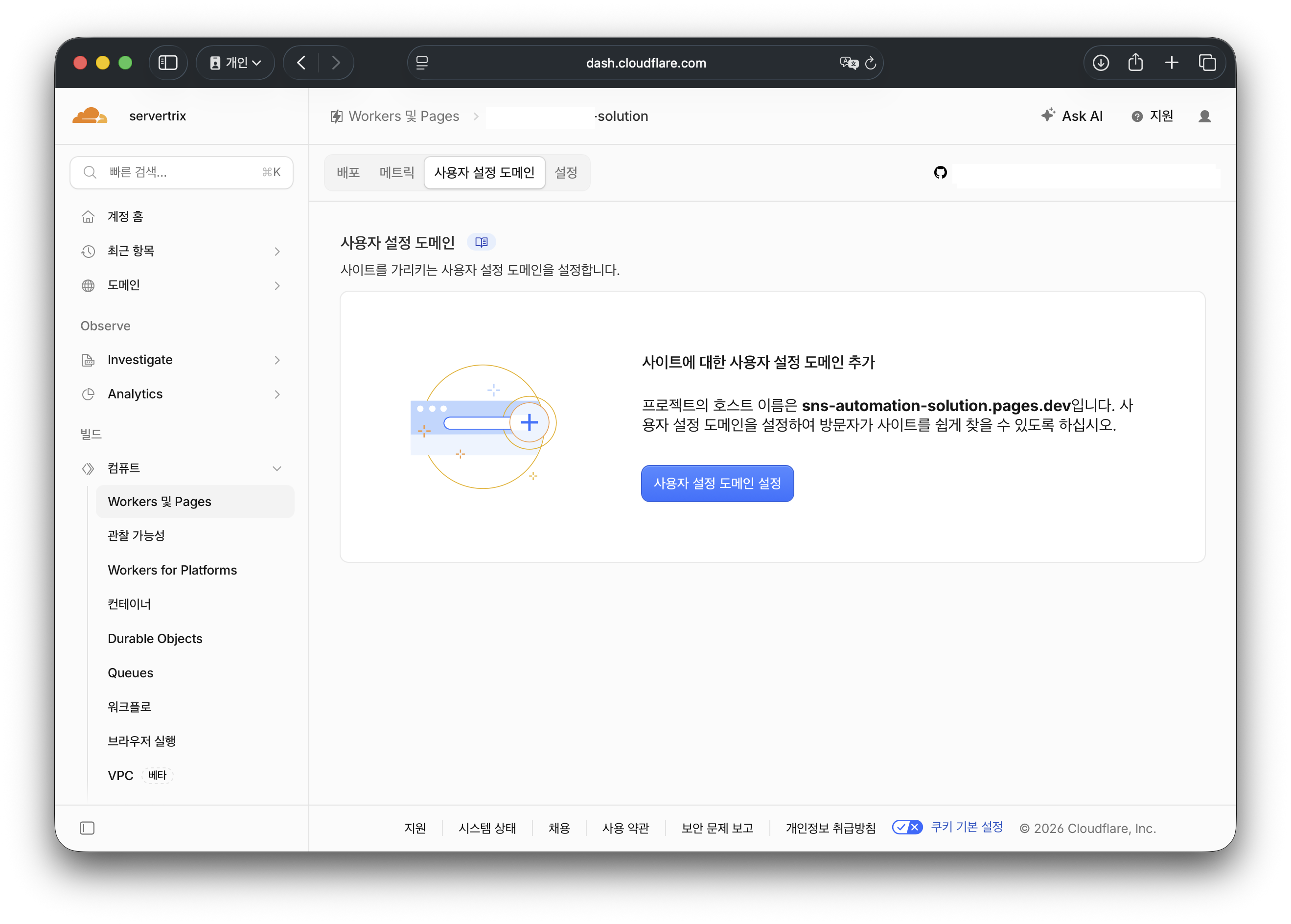
autosolution프로젝트였다.) - 상단 탭 중 사용자 설정 도메인을 누른다.
여기 들어오면 "프로젝트의 호스트 이름은 프로젝트명.pages.dev입니다"라는 안내와 함께 사용자 설정 도메인 설정 버튼이 하나 있다. 이 버튼을 누른다.
3. 도메인 입력하기
버튼을 누르면 2단계짜리 마법사가 뜬다. 상단에 1. 도메인 입력 → 2. DNS 구성 순서가 보인다.
첫 화면 도메인 입력칸에 내가 연결할 도메인을 적는다. 나는 내도메인.com을 넣는다.
- 루트 도메인을 연결하려면:
내도메인.com - www까지 붙이려면 나중에 이 과정을 한 번 더 반복해서
www.내도메인.com도 추가하면 된다
입력하고 계속을 누른다.
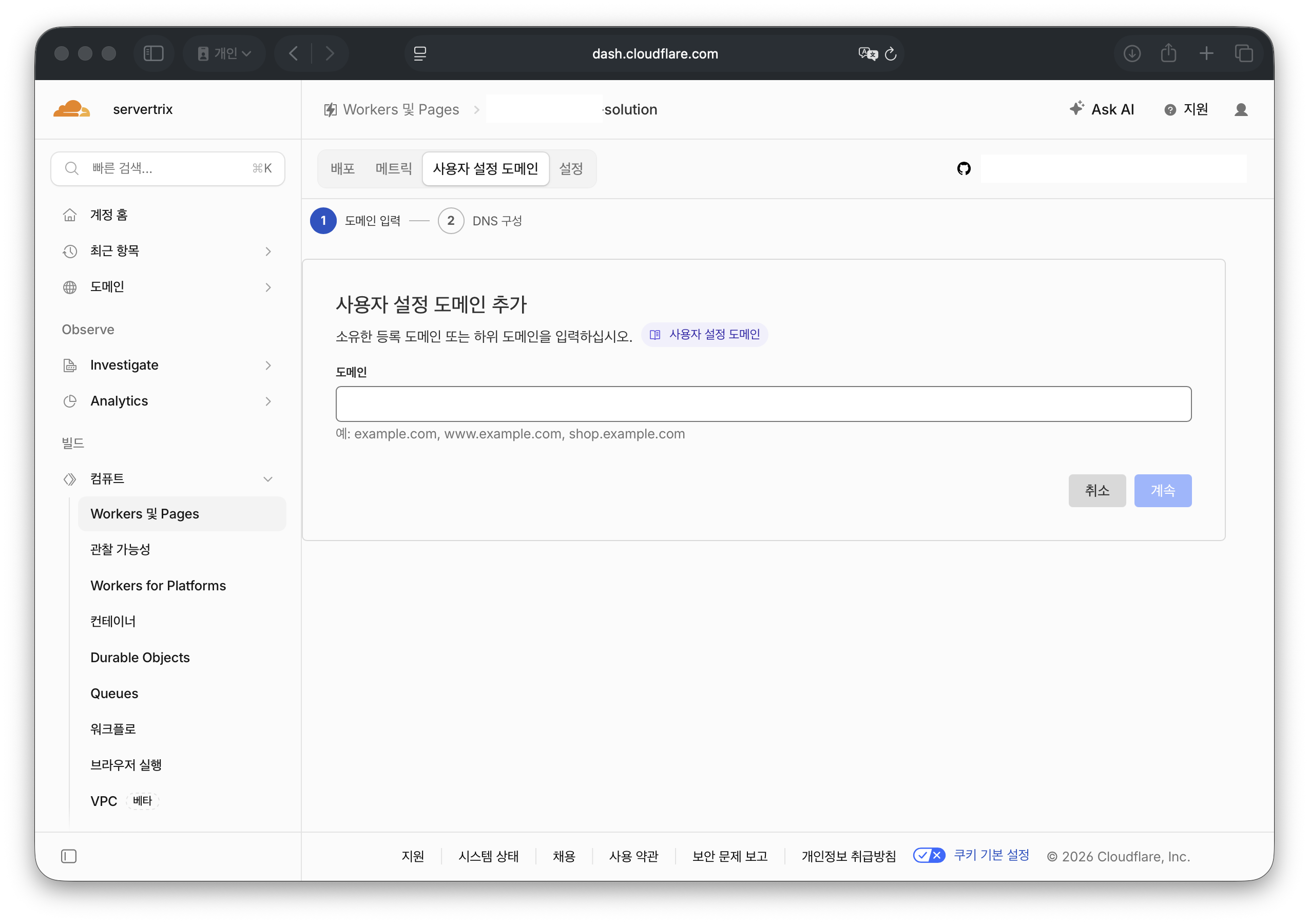
참고: 네임서버가 이미 클라우드플레어로 와 있으면, 다음 단계인 'DNS 구성'에서 필요한 CNAME 레코드를 클라우드플레어가 알아서 감지하고 만들어 준다. 여기서 레코드 값을 직접 복사해 붙일 일이 없다. 네임서버가 아직 외부에 있으면 이 단계에서 수동으로 레코드를 넣으라는 안내가 나온다.
4. 활성화 대기 — '초기화 중'이 뜨면 정상
계속을 누르고 도메인을 추가하면, 목록에 방금 넣은 도메인이 뜨고 상태가 초기화 중으로 표시된다. 상단에는 "설정 중입니다. DNS 레코드가 업데이트되고 방문자가 사이트를 볼 수 있게 되는 데 최대 48시간이 걸릴 수 있습니다"라는 안내가 뜬다.
여기서 당황할 필요 없다. "최대 48시간"이라고 겁을 주지만, 네임서버가 이미 클라우드플레어에 있는 경우엔 보통 몇 분 안에 끝난다. 상태가 '초기화 중'에서 '활성'으로 바뀌면 완료다.

이 시간 동안 클라우드플레어가 하는 일은 두 가지다. 하나는 도메인을 Pages로 향하게 하는 DNS 레코드(CNAME) 생성, 다른 하나는 HTTPS를 위한 SSL 인증서 자동 발급이다. 그래서 활성화되기 전에 도메인으로 접속하면 인증서 경고가 뜰 수 있는데, 발급이 끝나면 사라지니 걱정 안 해도 된다.
5. 상황별 정리 — 네임서버 위치에 따라 할 일이 다르다
지금까지 과정을 네임서버 상태별로 묶으면 이렇게 갈린다.
| 항목 | 네임서버가 이미 클라우드플레어 | 네임서버가 아직 구입처(Spaceship 등) |
|---|---|---|
| DNS 레코드 | 자동 생성 (손댈 것 없음) | 도메인을 먼저 클라우드플레어에 추가 + 네임서버 변경 필요 |
| 걸리는 시간 | 보통 몇 분 | 네임서버 전파에 최대 24~48시간 |
| Pages 연결 | 도메인 입력 → 계속만 하면 끝 | 전파 완료 후에야 도메인 입력 가능 |
| 이 글 적용 | 2번부터 그대로 | 네임서버 변경부터 하고 2번으로 |
핵심은, 가장 오래 걸리는 건 네임서버 전파이지 Pages 연결이 아니라는 것이다. 네임서버만 미리 넘겨놨으면 실제 도메인 붙이는 작업은 5분도 안 걸린다.
6. 마무리
- 클라우드플레어 Pages 도메인 연결은 Pages 프로젝트 → 사용자 설정 도메인 → 도메인 입력 세 단계가 전부다.
- 네임서버가 이미 클라우드플레어에 있으면 DNS 레코드는 자동 생성되고, '초기화 중'은 몇 분 안에 '활성'으로 바뀐다.
- SSL 인증서도 자동 발급되니 https 설정을 따로 만질 필요가 없다.
다음 단계로는, 도메인이 활성화된 뒤 www 서브도메인도 같은 방식으로 추가해 두면 방문자가 www를 붙여 들어와도 사이트가 열린다. 그리고 깃허브 저장소에 최신 빌드가 커밋돼 있어야 새 도메인에서 최신 화면이 보이니, 도메인 연결과 별개로 최종본 커밋 상태도 한 번 확인해 두면 좋다.
'IT > Tech' 카테고리의 다른 글
| 리얼포스 키보드 청소 방법 - 키캡 세척과 본체 관리 총정리 (0) | 2026.07.17 |
|---|---|
| 마누스 AI 안드로이드 대란 총정리, 지금 무료로 시작하는 방법 (0) | 2026.07.11 |
| 퍼플렉시티 프로 월 3천원에 저렴하게 사용하는 방법 : 겜스고 공유 구독 솔직 정리 최신 (0) | 2026.06.27 |
| 맥미니 도커로 한국어 TTS 서버 직접 구축하기 — Chatterbox Multilingual 셀프 도커 설치 방법 (1) | 2026.06.03 |
| 티스토리 개인 도메인 등록 방법 (0) | 2026.05.30 |


