구글 블로거(Blogger / Blogspot)를 운영하면서 개인 도메인을 연결해 사용하는 분들이 많습니다. 하지만 어느 날 구글 서치 콘솔(Google Search Console)을 확인했을 때 '리디렉션 오류'라는 경고와 함께 페이지 색인이 생성되지 않는 현상을 마주하면 당황스럽기 마련입니다.
이 오류는 주로 루트 도메인(www)과 하위 서브도메인의 작동 방식을 명확히 구분하지 않고 잘못된 토글 설정을 켰을 때 발생합니다.
본 포스팅에서는 예시 도메인 servertrix.com을 기준으로, 상황별 올바른 블로거 설정법과 서치콘솔 조치 가이드를 완벽하게 정리해 드립니다.
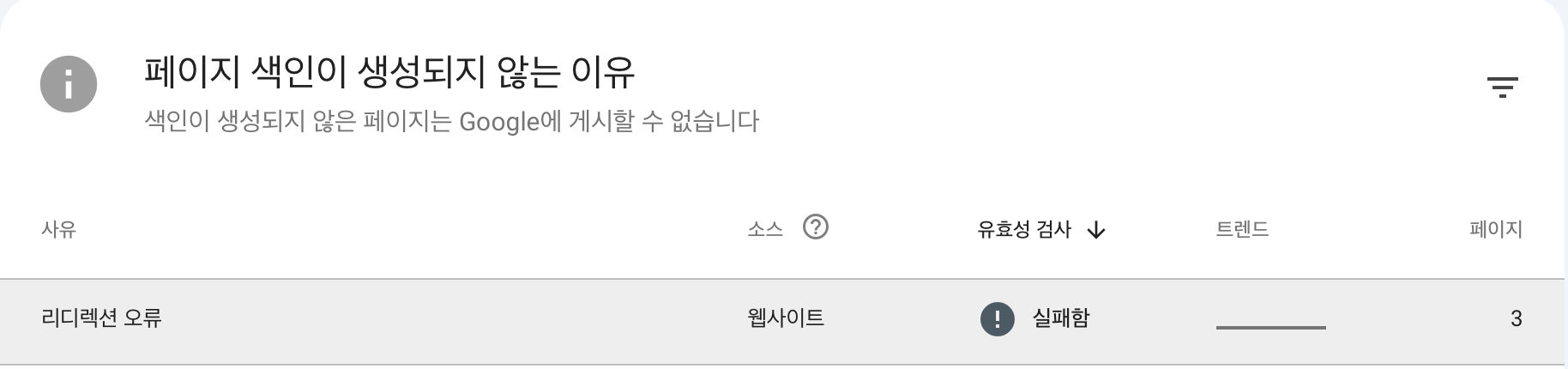
1. 왜 내 블로그에 '리디렉션 오류'가 발생할까?
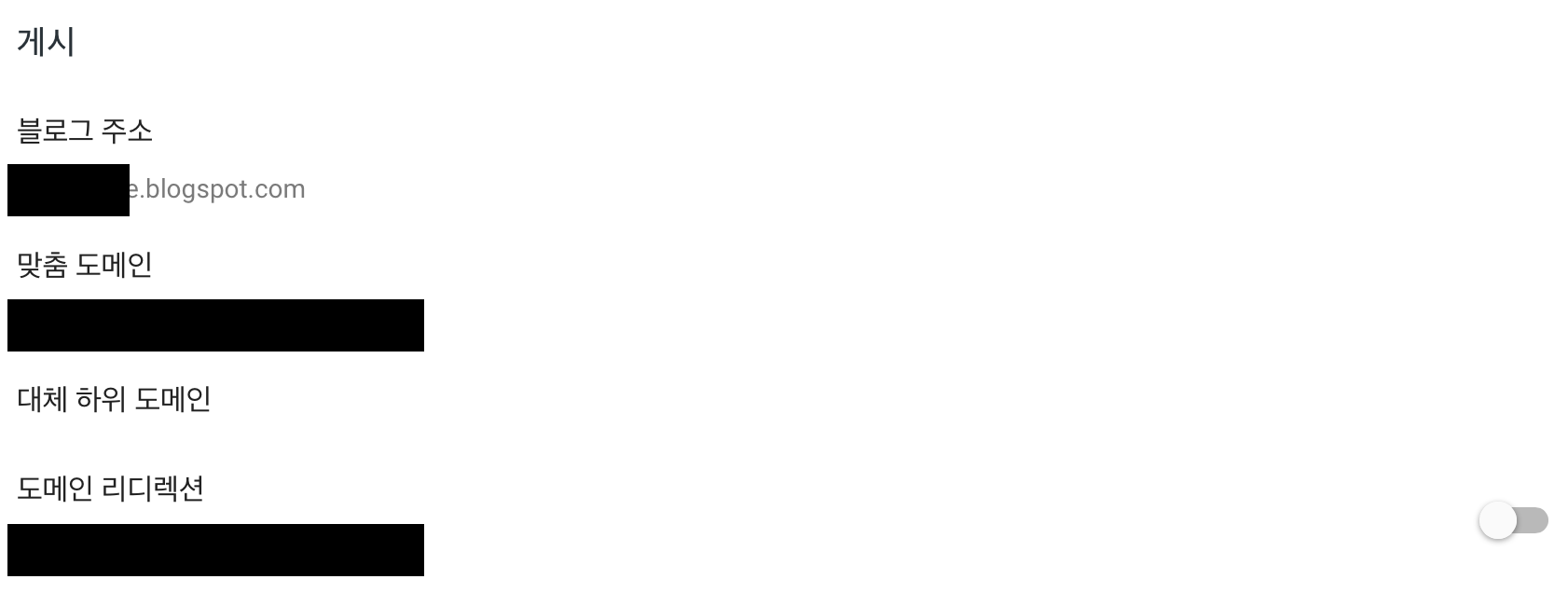
구글 블로거 관리자 화면의 '도메인 리디렉션' 옵션은 트래픽의 방향을 강제로 제어하는 기능을 합니다. 문제는 내가 연결한 도메인이 루트 형태(www)인지, 독립된 하위 서브도메인 형태인지에 따라 이 옵션의 온/오프(ON/OFF) 여부가 완전히 달라져야 한다는 점입니다.
이를 잘못 설정하면 구글 크롤러(구글봇)가 블로그를 수집하는 과정에서 주소가 무한히 뺑뺑이를 도는 '무한 리디렉션 루프' 또는 충돌을 감지하게 되고, 결국 색인 생성을 거부하며 서치콘솔에 오류를 리포팅하게 됩니다.
결론적으로 "도메인 리디렉션" 의 설정이 루트도메인이냐, 서브도메인이냐에 따라 다르게 설정하면 된다는 점
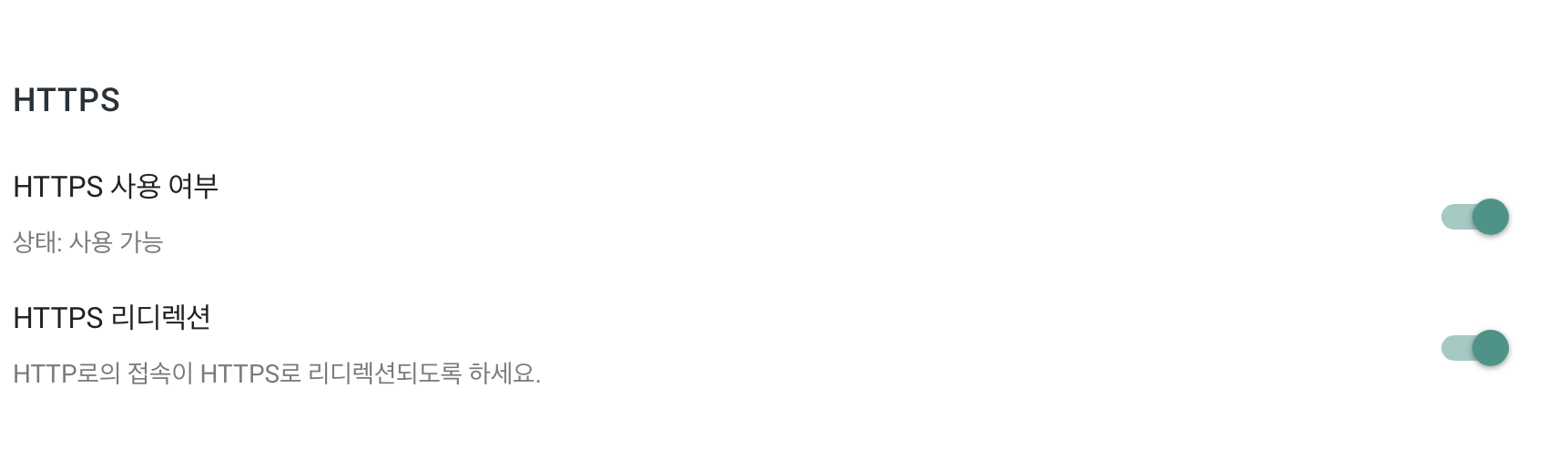
관련해서 HTTPS의 2가지 설정(HTTPS 사용여부, HTTPS 리디렉션)은 모두 활성화 하는 것이 기본
2. [상황 1] 루트 도메인([www.servertrix.com](https://www.servertrix.com))을 연결한 경우
사용자가 www를 붙이지 않고 servertrix.com으로만 쳐도 내 블로그로 안전하게 들어오도록 경로를 하나로 합쳐주는 작업이 필요합니다.
🛠️ 올바른 블로거(Blogger) 설정
- 블로거 관리자 화면 ➔ [설정] ➔ [게시] 섹션으로 이동합니다.
- 맞춤 도메인: [www.servertrix.com](https://www.servertrix.com)이 등록되어 있는지 확인합니다.
- 도메인 리디렉션: 반드시 활성화(녹색 토글 ON) 시켜야 합니다.
- 이유: servertrix.com으로 들어오는 트래픽을 대표 주소인 [www.servertrix.com](https://www.servertrix.com)으로 매끄럽게 토스(리디렉션)해 주어야 구글봇이 혼란을 겪지 않습니다.
- HTTPS 섹션: [HTTPS 사용 여부]와 [HTTPS 리디렉션]을 모두 '예'(녹색 토글 ON)로 켭니다.
3. [상황 2] 서브도메인(blog.servertrix.com)을 연결한 경우
많은 분들이 가장 자주 실수하는 구간입니다. blog.나 it. 같은 독립된 하위 서브도메인을 운영할 때는 설정이 정반대가 되어야 합니다.
🛠️ 올바른 블로거(Blogger) 설정
- 블로거 관리자 화면 ➔ [설정] ➔ [게시] 섹션으로 이동합니다.
- 맞춤 도메인: 내 서브도메인 주소인 blog.servertrix.com을 입력합니다.
- 도메인 리디렉션: 반드시 비활성화(회색 토글 OFF) 해야 합니다.
- 이유: 서브도메인은 그 자체로 독립된 주소입니다. 여기서 리디렉션을 켜버리면 루트 도메인(servertrix.com)의 소유권을 이 서브도메인이 강제로 뺏어오려고 시도합니다. 이 상태에서 또 다른 서브도메인을 추가하거나 루트 블로그를 돌리면 주소끼리 충돌이 나며 100% 리디렉션 오류가 터집니다.
- HTTPS 섹션: 마찬가지로 [HTTPS 사용 여부]와 [HTTPS 리디렉션]은 모두 '예'(녹색 토글 ON)로 유지합니다.
4. 구글 서치 콘솔에서 최종 조치하기
블로거 내부의 꼬인 설정을 바로잡았다면, 이제 구글 로봇에게 다시 정상 수집을 하라고 명령을 내릴 차례입니다.
① 실제 URL 테스트 진행
- 구글 서치 콘솔 상단 검색창에 오류가 났던 글 주소를 입력하고 엔터를 누릅니다.
- 우측 상단의 [실제 URL 테스트] 버튼을 클릭합니다.
- 리디렉션 구조가 정상화되었다면 잠시 후 'URL을 Google에 등록할 수 있음'이라는 초록색 통과 메시지가 나타납니다.
② 색인 생성 요청 및 유효성 검사 시작
- 실제 URL 테스트 통과를 확인했다면 바로 아래의 [색인 생성 요청]을 클릭합니다.
- 이후 서치 콘솔의 [페이지 색인 생성] ➔ [리디렉션 오류] 리포트 화면으로 돌아와, 중간에 있는 유효성 검사 결과 옆의 [세부정보 보기]를 누른 뒤 [수정 확인]을 클릭하여 재검토를 요청합니다.
'IT > Creator' 카테고리의 다른 글
| Suno 무료 vs 유료 기능 차이 총정리! 가사 수정은 어디까지 되나 (0) | 2026.07.22 |
|---|---|
| 2026 인스타그램 계정 최적화 — 개인·소상공인 필수 설정 정리 (0) | 2026.07.18 |
| 구글 블로그, 구글 및 네이버 검색엔진 색인 등록 완벽 가이드 (0) | 2026.05.19 |
| 구글 블로거(Blogger.com) 개설부터 SEO & 웹 접근성 최적화까지 완벽 가이드 (0) | 2026.05.19 |
| 구글 블로거를 네이버 서치어드바이저에 등록하면서 겪었던 '색인 누락' (0) | 2026.05.19 |