맥북은 안드로이드 기반인 RC Pro 2를 외장 하드처럼 바로 인식하지 못해 당황하시는 분들이 많습니다.
가장 확실하고 빠른 파일 전송 방법과 저장 경로를 깔끔하게 정리해 드립니다.
전송 전 필수 준비물
맥북 사용자라면 아래 앱 중 하나는 반드시 설치되어 있어야 합니다.
- MacDroid(앱스토어 공식) 또는 OpenMTP(오픈소스)
- 데이터 전송이 가능한 USB-C to C 케이블 (충전 전용은 인식 안 됨!)
연결 및 설정 단계
- 케이블 연결: 맥북과 RC Pro 2를 연결하고 전원을 켭니다.
- USB 모드 변경 (중요): * 조종기 화면 상단을 아래로 두 번 쓸어내립니다.
- 'USB 설정' 알림을 터치한 후, **[파일 전송 (File Transfer)]**을 선택합니다. 이 과정을 생략하면 맥북에서 기기 인식이 되지 않습니다.
미로 같은 폴더에서 파일 찾기 (저장 경로)
앱을 실행하면 처음엔 시스템 폴더들만 보여서 당황하실 수 있습니다. 당황하지 말고 아래 경로만 기억하세요!
- stoarge 경로 아래로 이동.
- [꿀팁] sd카드 사용시 바로가기: 리스트에 있는 sdcard 폴더를 더블 클릭하면 실제 저장 공간으로 즉시 이동합니다.
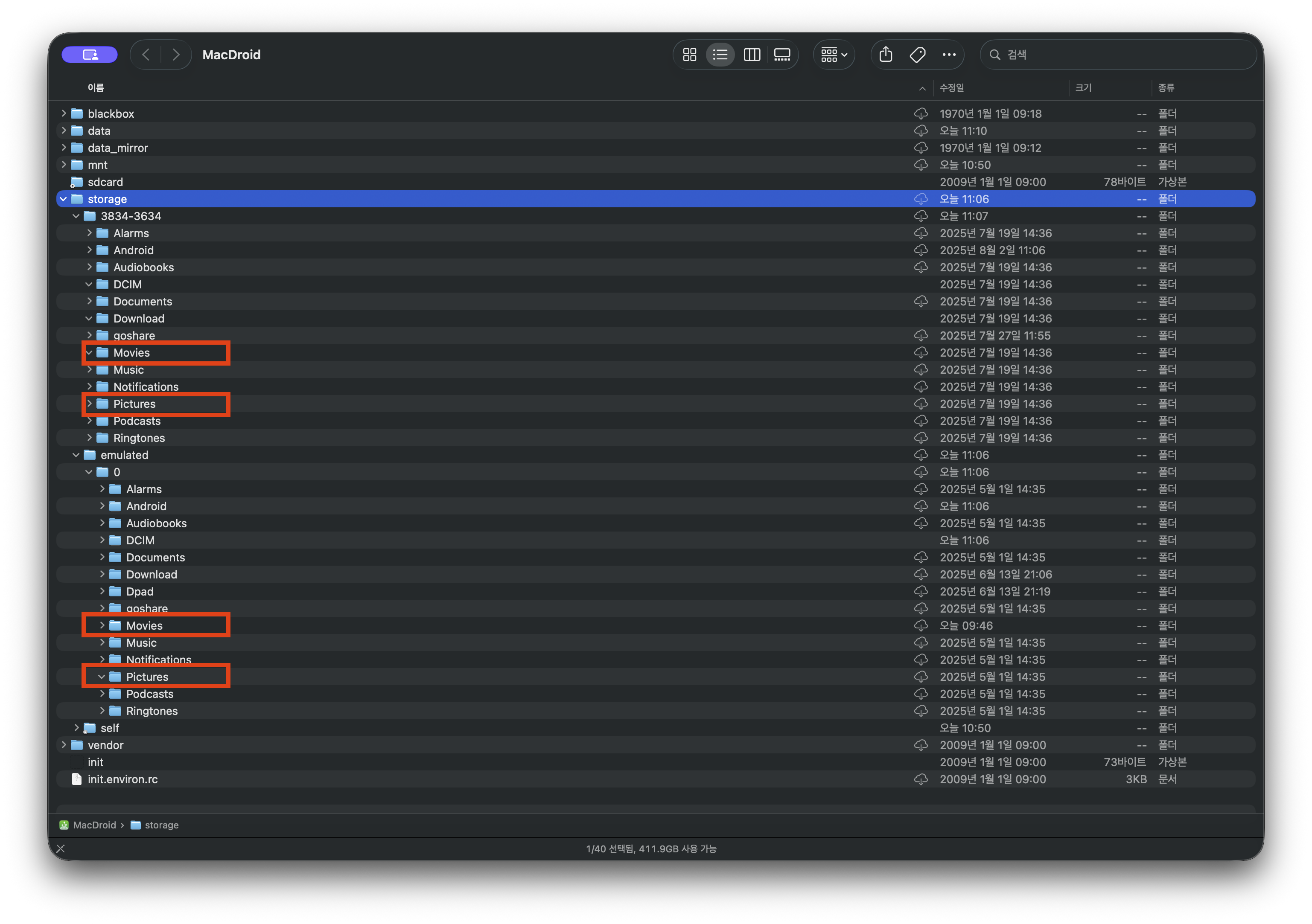
📂 상세 경로 가이드:
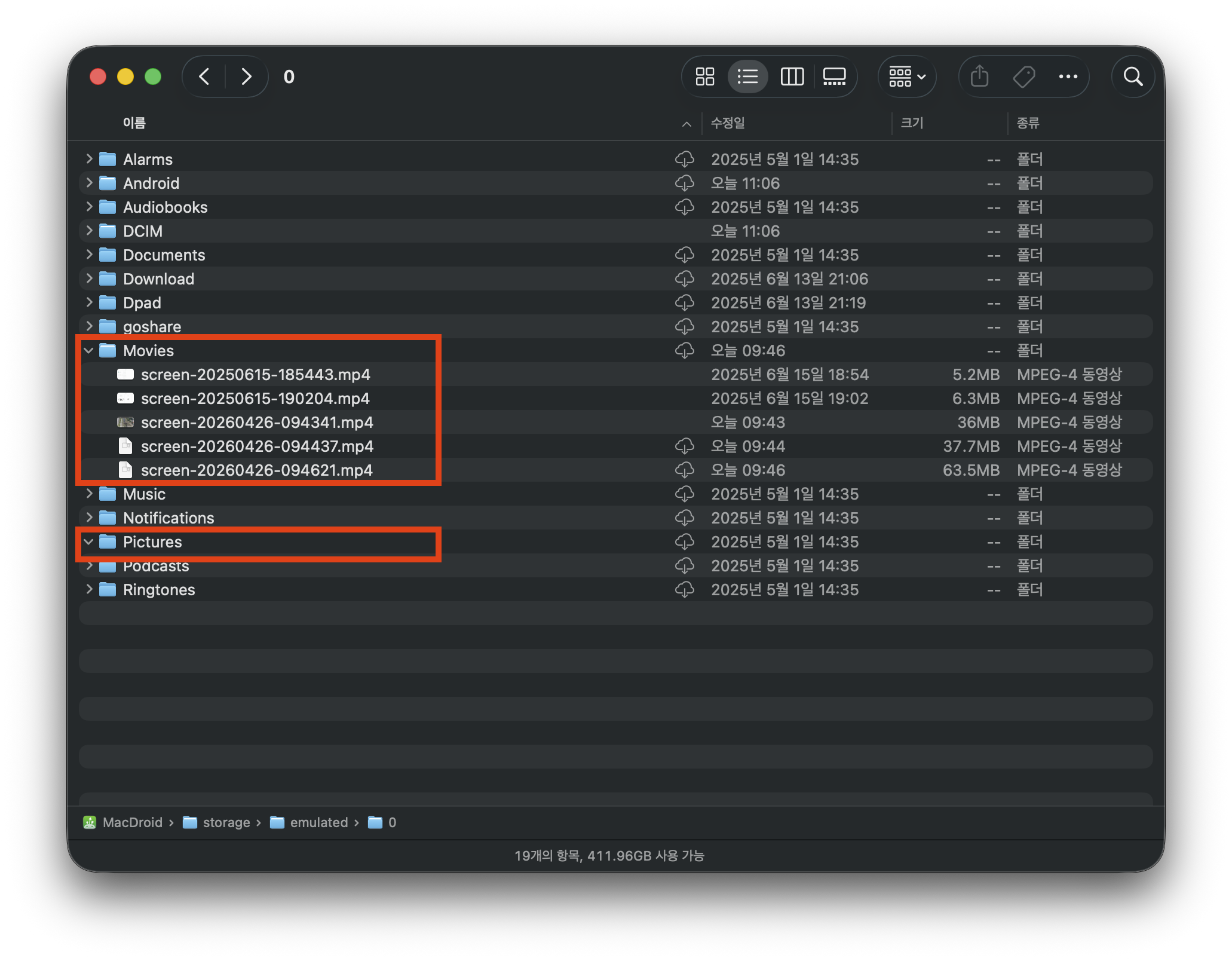
- 화면 녹화 파일 (Screen Recording): storage > emulated > 0 > Movies (오늘 제가 찾던 파일들도 여기에 모여 있었네요!)
- 화면 캡처 사진 (Screenshots): storage > emulated > 0 > Pictures > Screenshots
- 드론 촬영 원본 (사진/영상): storage > emulated > 0 > DCIM > DJI Album
- sd card를 사용하는 사람은
마치며
조종기 내부에 쌓인 고용량 녹화본은 주기적으로 맥북으로 옮겨 관리해 주는 것이 좋습니다. 특히 강의 자료를 만드시는 분들이라면 Movies 폴더와 Pictures 폴더 경로를 꼭 메모해 두세요!
https://link.coupang.com/a/ewybRt
DJI Lito 1 플라이 모어 콤보 DJI RC-N3 포함 - 촬영용/레이싱드론 | 쿠팡
쿠팡에서 DJI Lito 1 플라이 모어 콤보 DJI RC-N3 포함 구매하고 더 많은 혜택을 받으세요! 지금 할인중인 다른 촬영용/레이싱드론 제품도 바로 쿠팡에서 확인할 수 있습니다.
www.coupang.com
이 포스팅은 쿠팡 파트너스 활동의 일환으로, 이에 따른 일정액의 수수료를 제공받습니다.
'IT > Drone' 카테고리의 다른 글
| DJI RC PRO 펌웨어 업데이트 방법! PC 맥에서 버전 업그레이드 하기 (0) | 2024.08.17 |
|---|---|
| DJI 드론 펌웨어 컴퓨터로 업데이트 하는 방법(DJI Assistant 2 + macOS) 아바타, 조종기2, 고글2 추천 악세사리 (0) | 2024.01.28 |
| DJI RC Pro 조종기에 유심칩 넣는 방법! LTE신호만 있다면 어디서든 인터넷 연결 가능!! (0) | 2023.12.31 |
| 티스토리 360도 파노라마 보는 방법 VR 사진 플리커 이미지 뷰어 (0) | 2023.07.08 |
| DJI AVATA 아바타 조종기 맞춤모드 설정 방법 (0) | 2023.05.19 |


