HTTP Request 노드를 추가하고 아래와 같이 설정
1. 기본 설정
- Method: POST
- URL: 아래 주소를 복사해서 넣으세요. YOUR_BLOG_ID 부분은 본인의 블로그 ID로 바꿔야 합니다. (ID 찾는 법은 아래 참고)
- 구글 블로거 ID 확인 방법
블로거 메인 페이지 접속: www.blogger.com 접속
블로그 주소 끝부분 확인: 내 블로그 주소의 마지막에 blogId가 붙은 부분이 내 구글 블로거 ID입니다.
https://www.googleapis.com/blogger/v3/blogs/YOUR_BLOG_ID/posts- Authentication: Predefined Credential Type 선택 -> OAuth2 (Google Blogger OAuth2 크레덴셜 사용)
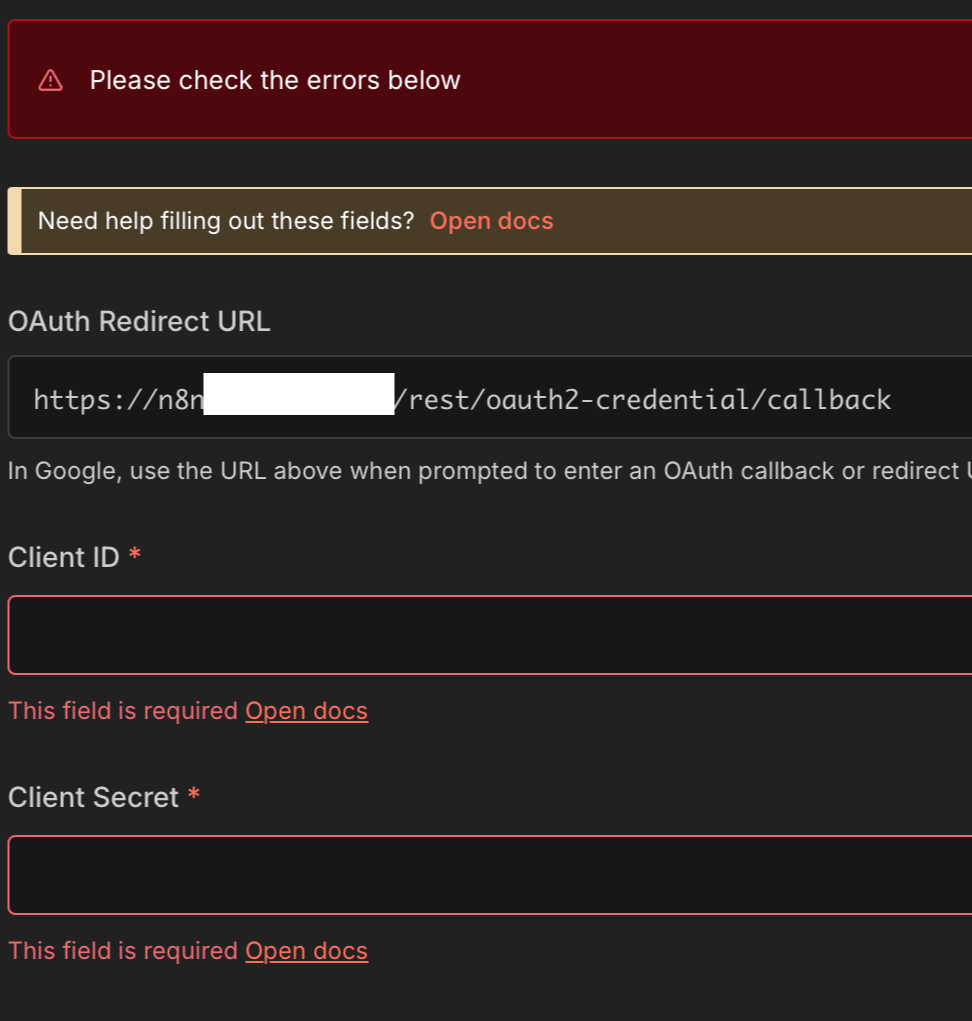
- (만약 자격증명이 없다면 'Create New'를 눌러 구글 OAuth2 설정을 하자 Scope에 https://www.googleapis.com/auth/blogger가 포함되어야 합니다.)

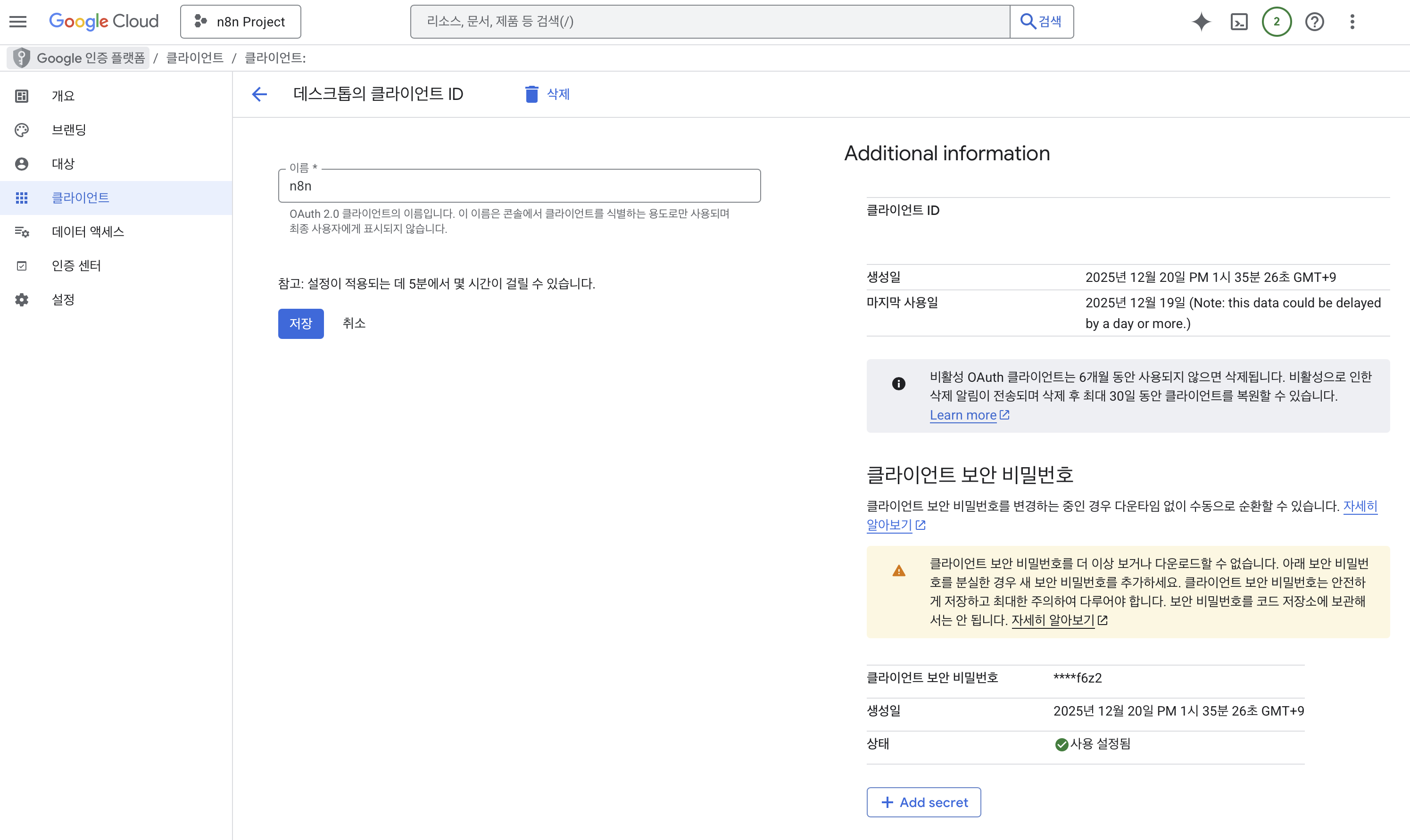
Client ID, Clident Secret은 구글 클라우드 콘솔에서 client_secret_~~~.json 파일을 열어보면
client_id, client_secret 값이 있으니 이 것을 복사 붙여넣기 한 다음 구글계정으로 로그인 하면 된다
Scope: https://www.googleapis.com/auth/blogger
없다면 이 곳에서 Add secret을 눌러 파일을 다운로드 하자
그런데 구글 계정으로 로그인 하는 과정 중에 "액세스 차단됨: 승인 오류"라는 메시지가 뜨고 진행이 안된다
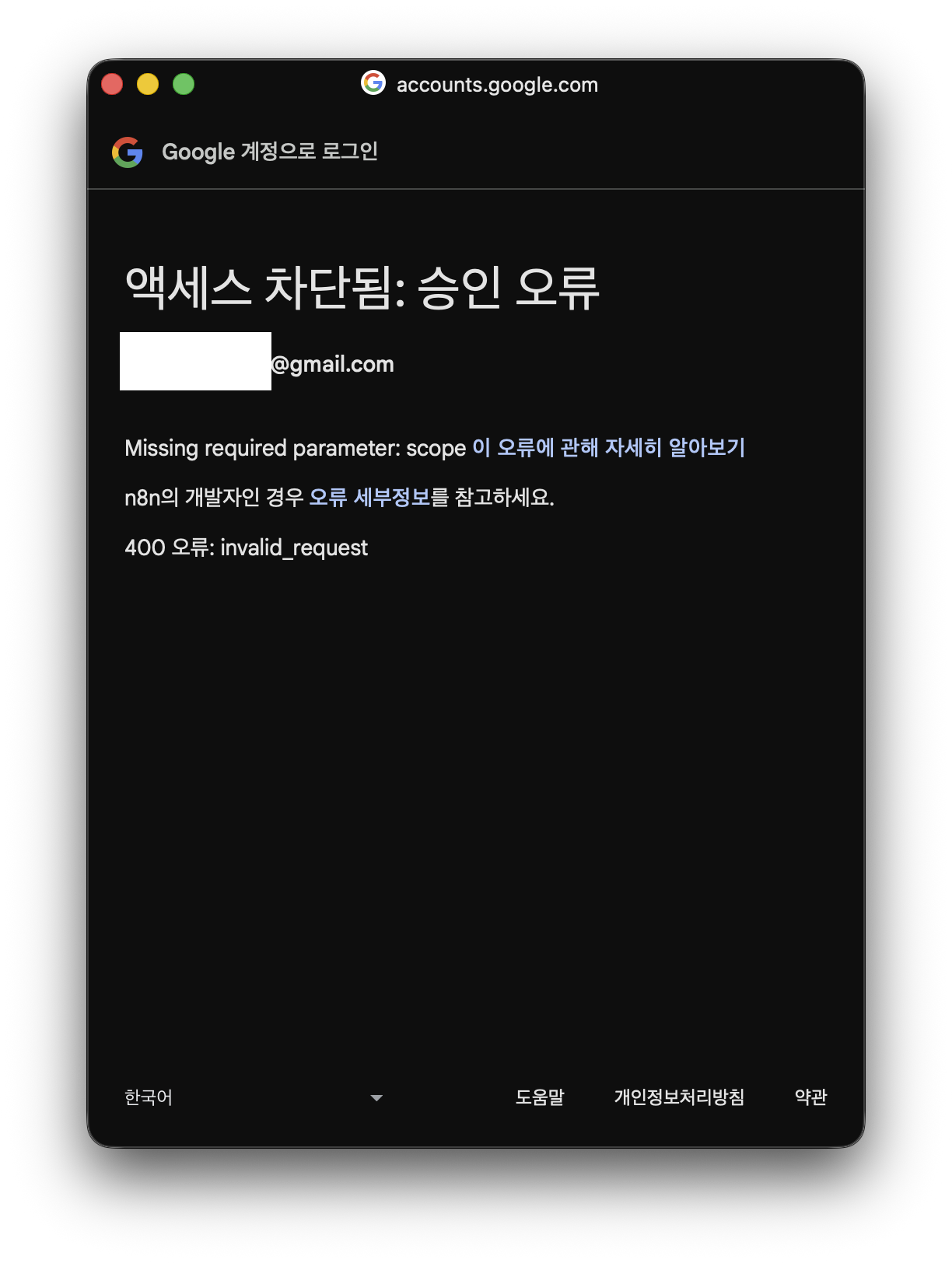
해결방법!
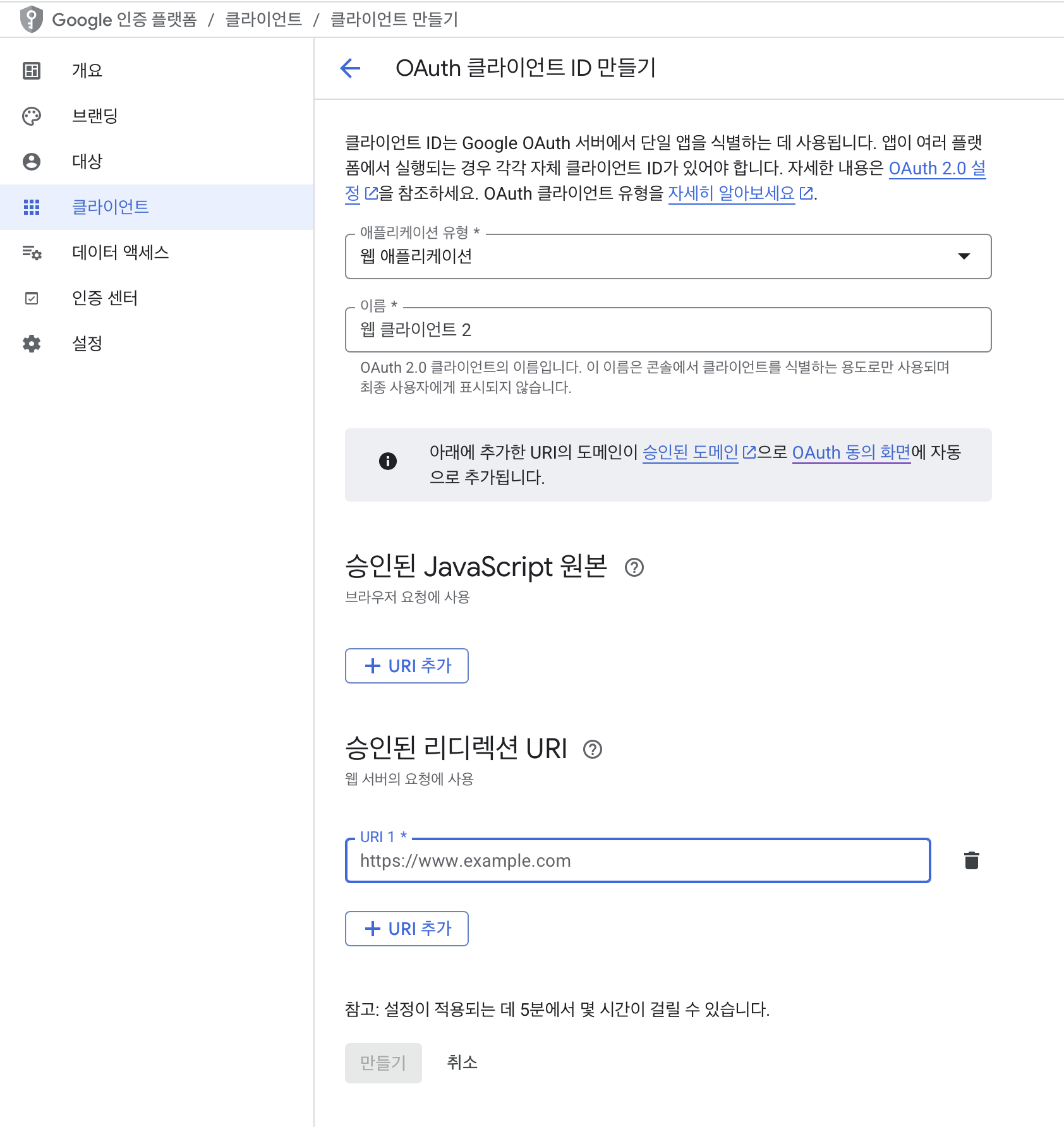
Google Cloud Console에서 OAuth 2.0 클라이언트 생성
1. Google Cloud Console 접속
2. 프로젝트 생성 또는 기존 프로젝트 선택
3. API 및 서비스 > 사용자 인증 정보 > 사용자 인증 정보 만들기 > OAuth 클라이언트 ID 선택
4. 애플리케이션 유형은 웹 애플리케이션 선택
5. 승인된 리디렉션 URI에 다음 주소 추가: n8n 이미지의 OAuth Redirect URL을 복사 붙여넣기
https://n8n.yourdomain.com/rest/oauth2-credential/callback
6. 생성 후 클라이언트 ID와 클라이언트 시크릿 복사해서 n8n 화면에 붙여넣기