
n8n에서 구글 스프레드 크리덴셜을 추가해 보자!
Google API Credentials 발급절차
구글 클라우드 콘솔 접속 https://console.cloud.google.com/
1. 새 프로젝트 생성(예. n8n)
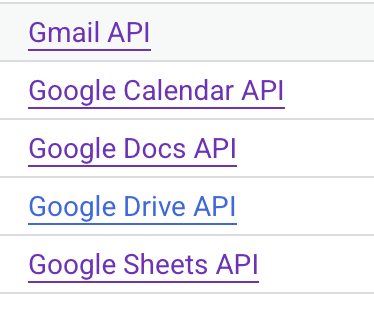
3. (구글 API 활성화) Google Sheets API, Google Drive API, Google Calendar 등
4. 서비스 계정 및 키 발급
- IAM 및 관리자 > 서비스 계정
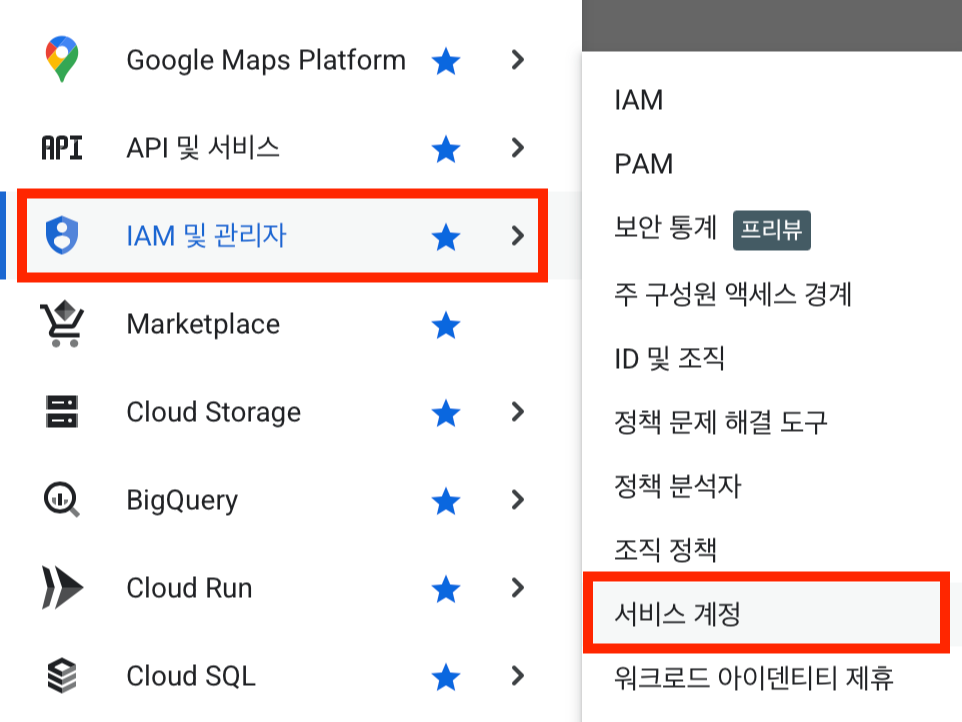
- 역할 > 편집자(Editor) 설정
- 키 유형 JSON을 선택하고 다운로드 한다.
5. 스프레드 시트 생성 및 공유
- 생성한서비스계정@gen-lang-client-0139238105.iam.gserviceaccount.com
- 편집자로 공유
이제 n8n에서 크리덴셜을 추가할 차례
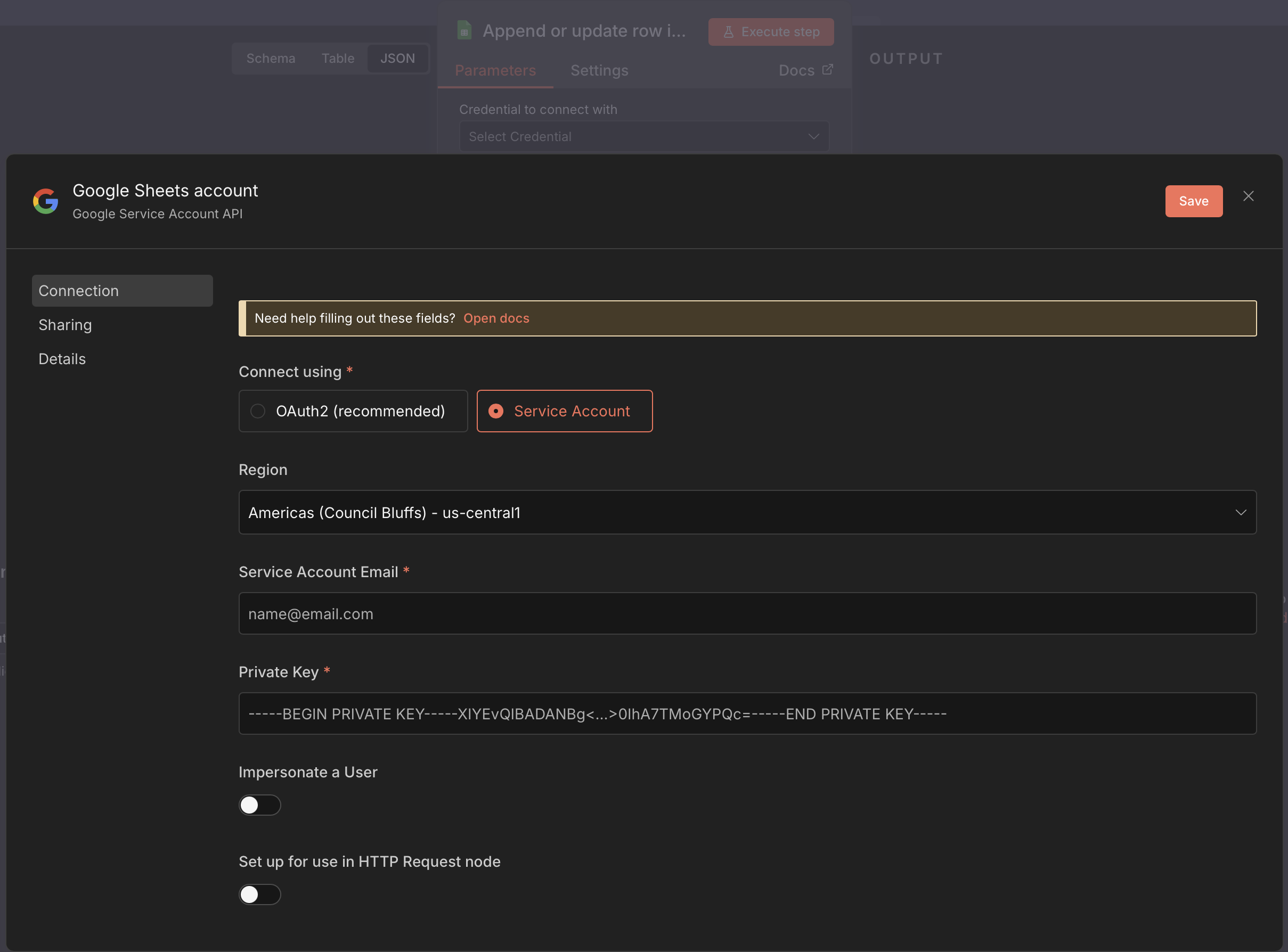
서비스 어카운트로 만들었는데 데이터를 넣으려면 Google Sheet 노드를 하나 만들고 Create new credntial를 선택하면 아래와 같이 화면이 나오는데 아까 생성했던 서비스 계정과 저장한 json 파일을 열고 private_key(비밀번호)를 입력하자
Region은 아무것이나 선택해도 무방하다.
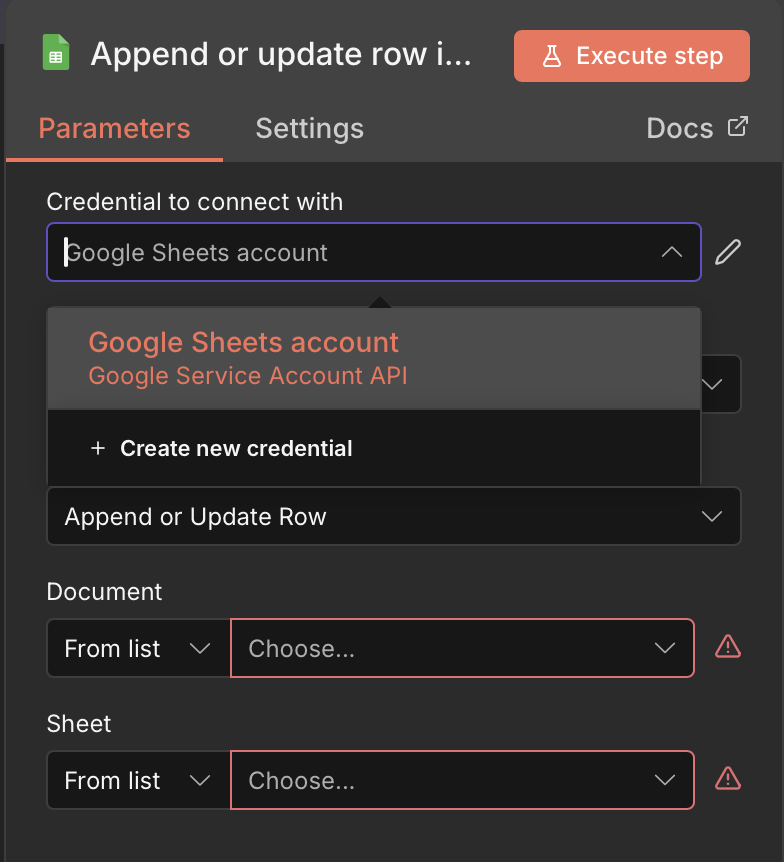
오른쪽 이미지는 정상적으로 추가된 서비스 계정
참고로 n8n에서 크리덴셜 등록할 때 OAuth와 Service Account의 차이점은 아래와 같다
| 특징 | OAuth2 (오스2) | Service Account (서비스 계정) 🏆추천 |
| 개념 | 사용자 본인이 로그인하는 방식 | 로봇 직원을 고용해서 대리시키는 방식 |
| 방식 | "Google 계정으로 로그인" 버튼 클릭 | 열쇠 파일(JSON)을 받아서 n8n에 입력 |
| 장점 | 내 구글 드라이브의 모든 파일이 다 보임 | 로그인 풀리지 않음 (지속) |
| 단점 | 주기적으로 재로그인이 필요할 수 있음 (토큰 만료) | 공유 단계 필수: 내 시트를 로봇에게 '공유'해줘야 함 |
| 용도 | 일회성 작업, 내가 직접 할 때 | 매일 아침 자동 실행, 백그라운드 작업 |
'IT > AI 자동화' 카테고리의 다른 글
| n8n 제미나이 The service is receiving too many requests from you 오류 메시지 해결방법 (0) | 2025.12.21 |
|---|---|
| n8n 일레븐렙스 credential 추가 방법 (0) | 2025.12.21 |
| n8n AI자동화에 필요한 도구 (0) | 2025.12.21 |
| 도커 데스크탑 n8n 셀프호스팅! 외부에서도 내 도메인으로 접속하는 방법(cloudflare tunnel) (0) | 2025.12.17 |
| 도커 n8n 설치방법! AI 자동화 시작의 첫걸음 (0) | 2025.12.13 |
